
Allgemeine Fragen
Details
Gibt es zusaetzliche Utilities für Cactus?
Zusätzliche Tools im Paket enthalten:
- Cactus-Slave: Tool für andere Rechner im Netzwerk mit Heartbeat-Funktion und automatischer Dateiüberwachung. Überwachen Sie so alle Rechner im Netzwerk, ob sie laufen und korrekt funktionieren.
- CTSend: Dialog-basiertes Tool zum Erzeugen von Syslog-Nachrichten, geeignet zum Test von Netzwerkverbindungen, Firewalls und Erreichbarkeit aus anderen netzwerken
- CTSendCmd: Kommandozeilenprogramm zum Erzeugen von Syslog-Nachrichten zur Integration in eigene Scripte, Batch-Dateien oder Anwendungen. Alle Syslog-Eigenschaften per Parameter setzbar.
Andere Applikationen für eine Erweiterung von Cactus:
- AppDog: Die Freeware AppDog von Shamrock überwacht das kontinuierliche Laufen von Applikationen und startet diese automatisch. Auch können zyklische Backups konfiguriert werden. Alle Aktionen und Ereignisse können per syslog an Cactus gesendet werden.
Wie hilft Ihnen Cactus bei der Erfüllung von Compliance-Anforderungen?
1. BSI IT-Grundschutz & ISO/IEC 27001
- Erfüllte Anforderungen: hilft bei der Umsetzung des BSI IT-Grundschutz-Bausteins OPS.1.1.5 (Protokollierung) sowie des Bausteins DER.1 (Detektion von Sicherheitsvorfällen).
- Funktion: Die Software sammelt Ereignisse von Firewalls, Routern und Windows-Servern zentral an einem Ort. Dies erlaubt es, unbefugte Zugriffsversuche oder Systemfehler kurzfristig zu erkennen und Revisionssicherheit für Audits herzustellen.
2. NIS-2-Richtlinie (Sicherheitsvorfälle & Meldepflichten)
- Erfüllte Anforderungen: Nachweisbarkeit von Sicherheitsvorfällen, die Aufrechterhaltung der Betriebskontinuität und das Bereitstellen von digitaler Forensik im Ernstfall.
- Funktion: Sollte ein Angriff stattfinden, liefert die historische Log-Aufbewahrung von die notwendige Datenbasis, um den Vorfall zu rekonstruieren und die gesetzlichen, kurzfristigen Meldefristen einzuhalten.
3. DSGVO (Datenschutz-Grundverordnung)
- Erfüllte Anforderungen: Nachweis von technischen und organisatorischen Maßnahmen (TOM) zum Schutz von Datenverarbeitungssystemen (Art. 32 DSGVO) sowie die Protokollierung von Datenzugriffen (Wer hat wann worauf zugegriffen?).
- Wichtiger Compliance-Hinweis bei der Nutzung: Ein Syslog-Server hilft beim Nachweis des Schutzes. Er muss aber datenschutzkonform konfiguriert werden (z. B. durch strikte Zugriffskontrollen auf den Cactus-Server und die Definition automatischer Löschfristen, damit Logs nicht unbegrenzt gespeichert werden).
4. Branchenspezifische Vorgaben (KRITIS & TISAX)
- Erfüllte Anforderungen: Kontinuierliche Überwachung des Datenverkehrs und der Systemintegrität.
- Funktion: fungiert hier als Alarmierungs-Schnittstelle. Die integrierten Filter können sofort Warnmeldungen ausgeben, wenn kritische Infrastruktur-Komponenten (wie Industrie-Gateways oder TK-Anlagen) Anomalien melden.
Aktivierung von Syslog an einer Diskstation von Synology
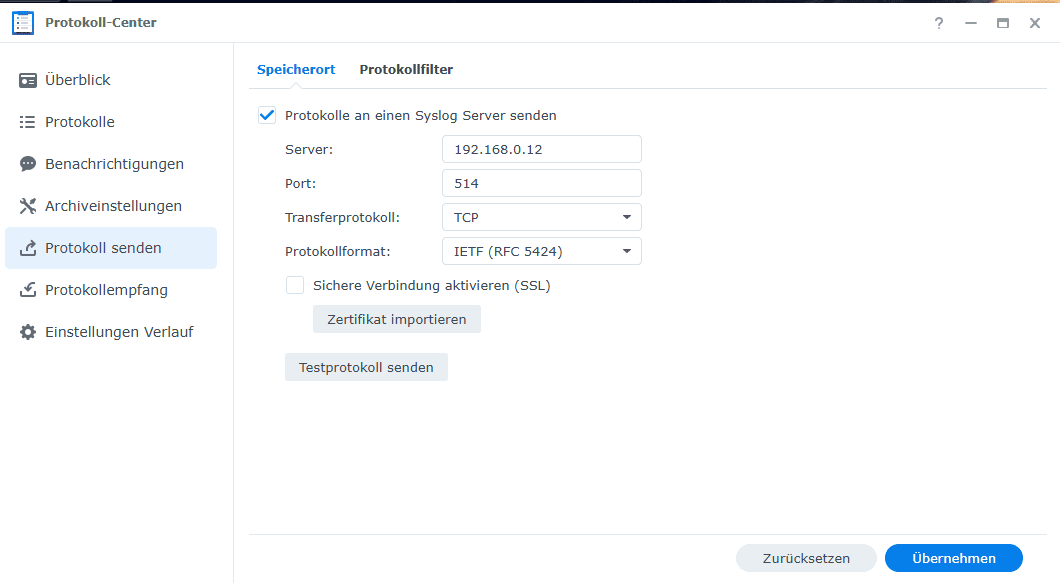
Um das Versenden von Syslog-Status-Meldungen an einer Diskstation von Synology zu aktivieren, öffnen Sie oben links das Hauptmenü, dort das Protokoll-Center.
Hier finden Sie unter "Protokolle senden" dieses Einstellungsfenster. Tragen Sie die IP-Adresse Ihres Cactus-Servers ein und passen evt die weiteren Parameter an. Fertig!
Aktivierung von Syslog an einem IP-Telefon von SNOM
Um das Versenden von Syslog-Status-Meldungen an einem IP-Telefon, wie zum Beispiel vom Hersteller Snom, zu aktivieren, öffnen Sie die Konfigurationsseite des Telefons in Ihrem Browser. Unter Einstellen - Erweitert finden Sie hier folgendes:
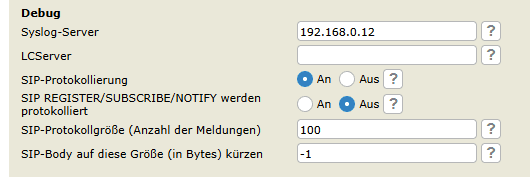
Tragen Sie einfach die IP-Adresse Ihres Cactus-Servers ein.
Dies funktioniert sinngemäß ähnlich auch bei vielen anderen IP-Telefonen.
Erstellen zusaetzlicher Sprachen
Ìm Modul "Konfiguration" des Cactus-Client lässt sich die Sprache der Benutzeroberfläche einstellen. Sie können die Datei ENGLISH.LAN im Cactus-Verzeichnis als Ausgangsbasis für selbst erstellte zusätzliche Sprachen verwenden. Das Konfigurations-Menü des Client zeigt automatisch alle Dateien mit der Endung .LAN als vorhandene Sprachen an.
Um beispielsweise die Sprache Suaheli hinzuzufügen, kopieren Sie English.Lan in eine neue Datei Suaheli.Lan und übersetzen Sie dann die englischen Texte in Suaheli.Lan. Das Zeichen & dient als unterstrichener Hotkey in Menüs und steht jeweils vor dem entsprechenden Buchstaben. %s, %d, \r, \n, \t benutzt das Programm zum Einfügen von Strings in den Text und muss deshalb erhalten bleiben.
Sie können das Utility LANGTEST.EXE aus LANGTEST.ZIP benutzen, um die Konsistenz einer von Ihnen neu erzeugten Sprachdatei durch Vergleich mit English.Lan zu prüfen. Der Aufruf erfolgt an der Kommandozeile so:
C:\Shamrock\Cactus>Langtest English.Lan Suaheli.Lan
Geprüft wird das Vorhandensein aller Zeichenfolgen, Hotkeys in Menüs sowie die korrekte Verwendung von %s oder %d usw. für einzufügende Strings. Anschließend sollten Sie die Software auf die neue Sprache einstellen und prüfen, ob die Hotkeys in jedem Menü eindeutig sind und ob die Texte noch in den vorgesehenen Platz passen.
Wie kann ich ein GMail-Konto für den Mailversand verwenden?
- Die Lösung: Sie müssen ein sogenanntes App-Passwort in Ihrem Google-Konto generieren.
- Weg dorthin:
- Rufen Sie die Google Kontoverwaltung des Absender-Kontos auf.
- Aktivieren Sie unter Sicherheit die Bestätigung in zwei Schritten (falls noch nicht geschehen).
- Suchen Sie nach dem Begriff App-Passwörter (oft ganz unten im Bereich der 2-Schritt-Verifizierung).
- Generieren Sie ein neues Passwort (geben Sie als Namen z. B. „Cactus Syslog“ ein).
- Google zeigt Ihnen ein 16-stelliges Passwort an. Kopieren Sie dieses und tragen Sie es in Cactus als Passwort für den SMTP-Server ein.

