Zur Startseite NetMail - E-Mail im Netzwerk und mobil

NetMail: E-Mail via LAN, GSM, ISDN, Modem E-Mail im LAN - Zugriff auf Ihre Mails und Termine von allen PCs im Netzwerk
E-Mail mobil - Unterwegs Zugriff auf Ihre Mails via Modem, ISDN oder TCP/IP
Web-Interface - Mail und SMS auch mit Pocket-PC, Linux, Mac: Browser genügt
Server-basiert - Mails werden zentral gespeichert und sind von jedem PC abrufbar
Spam-Filter
- Intelligente Filter gegen Spam-Mails, Trojaner und Viren
SMS-Gateway - E-Mail zu SMS, mit XL-Version auch SMS zu Mail
Popup-Fenster - meldet neue Mails und aktuelle Termine
Ausprobieren! - Light-Version mit voller Funktionalität, bis 3 Benutzer: Download

Kostenlos für bis zu 3 Benutzer, 99 ¤ inkl. Mwst. für Vollversion [Bestellen] - Shamrock Software GmbH, Telefon 08137 5882

NetMail-Funktionen

NetMail ist ein server-basiertes Mail-System für mehrere Workstations, bestehend aus einem Mail- und SMS-Gateway und einem komfortablen Windows-Client. Alternativ ist ein Webmail-Interface per Browser verwendbar. Die Software lässt sich mit CapiCall und/oder CapiFax auch zu einem Unified-Messaging-System erweitern.

LAN Im lokalen
Netzwerk
Im Netz bietet das auf dem Server installierte NetMail allen Workstations Groupware-Funktionen wie E-Mail, SMS, Terminkalender, Pinnwand und Instant Messaging. Dank des enthaltenen HTTP-Servers kann entweder der NetMail-Client oder ein Web-Browser verwendet werden: Damit können Sie sich auch ein HTML-basiertes Intranet-Informationssystem aufbauen.
GSM, SMS E-Mail
unterwegs
Sie haben auch unterwegs Zugriff auf die Mails, die an Ihrem Arbeitsplatz ankommen: Mit dem NetMail-Client können Sie sich per Modem, ISDN, TCP/IP, GSM, GPRS, UMTS bei Ihrem Server einwählen. Dank der für Mobilfunk-Verbindungen optimierten Übertragung treten dabei wesentlich geringere Gebühren als bei herkömmlichen Mail-Programmen auf.
Fax-to-Mail, Mail-to-Fax, Speech-to-Mail Unified
Messaging
NetMail kann das Windows-/Outlook-Adressbuch benutzen und läßt sich mit CapiFax und CapiCall zu einem Unified Messaging System (UMS) kombinieren, um Telefaxe und Sprachnachrichten als Mail weiterzuleiten oder um Mails als Fax zu senden. Mit einem am Gateway angeschlossenen Funkmodem können auch SMS-Nachrichten als Email weitergeleitet werden.
Archive, Autoresponder, Gruppenadressen... Mit allem
Komfort
Auch drin: Gemeinsamer Terminkalender im Netzwerk, private und gemeinsame Mail-Archive, schlüsselwort-gesteuerter Autoresponder, Verteilerlisten, MAPI-Support für andere Programme, automatisches Senden von Dateien zu vorprogrammierten Zeiten... Auf unserer Tipps-Seite finden Sie weitere Tools wie SMTP-Server, RSS-Reader und DynDNS-Client.
Handbücher (HTML):  Gateway  Client  Kurzanleitung für Benutzer

NetMail im Vergleich

Die folgende Tabelle vergleicht Shamrock-NetMail mit dem verbreiteten Mail-Programm Outlook-Express. Die meisten Outlook-Features gelten auch für andere Programme wie Microsoft-Mail, Netscape-Messenger, Lotus-Notes, cc:Mail, Tobit-David, Eudora, Pegasus-Mail und so weiter. Details dazu auf der Hotline-Seite zu NetMail!

NetMail im Vergleich mit einem herkömmlichen Mail-Programm Outlook NetMail
Allgemeine Eigen-
schaften (Gateway,
Netzwerk-Clients)
Internet-Anbindung mit POP3/SMTPEmail für jede Workstation
Zugriff auf Ihre Mails von jeder Workstation
SMS-Senden und Empfangen integriert
Webmail-Interface für Macintosh, GPRS u. ä.
Mail-Direktempfang mit SMTP-Modul möglich
Spam-Filter mit Prozent-Regeln (fuzzy logic)
Heuristisch arbeitendes Virus- und Wurm-Filter
Ablehnen unerwünschter Mails (User unknown)
Automatischer Ausdruck neuer Mails am Server
nein
nein
nein
nein
nein
nein
nein
nein
ja!
ja!
ja!
ja!
ja!
ja!
ja!
ja!
Mobiler bzw.
externer Client
E-Mail mobil
Zugriff auf Ihren Mail-Server via Modem oder ISDN
Datenrate bei Textdatei via GSM mit 9600 bps
Online-Kompression der übertragenen Daten
Senden und Empfangen gleichzeitig (vollduplex)
Wiederaufsetzen nach Übertragungs-Abbruch
Unnötige Kopfzeilen werden nicht übertragen
Deutsch und Englisch umschaltbar
1 KByte/s
nein
nein
nein
nein
nein
2 KByte/s
ja!
ja!
ja!
ja!
ja!

NetMail-Komponenten

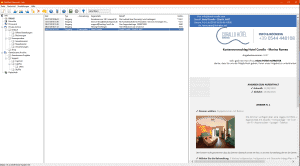
NetMail besteht aus zwei Komponenten - der Client-Software (Screenshot), die Sie via Netzwerk oder unterwegs z.B. via GSM einsetzen können, um E-Mails zu lesen oder zu schreiben, und der Gateway-Software, die auf einem PC in Ihrer Firma läuft und Ihre E-Mails via Modem, ISDN oder DSL vom Internet-Provider abholt oder zu ihm sendet.

Internet
--POP3->
<-SMTP-
NetMail-Gateway-PC NetMail-Clients
Mailer
mailer.exe
->
<-
Mail-
Router

gateway.exe

-- Transfer
host32.exe
-GSM/ISDN/TCP-
Externe Clients
- - - - - - - - - - -Netzwerk- - -
LAN-Clients
    -- SMS
capisms.exe
<-->  SMS

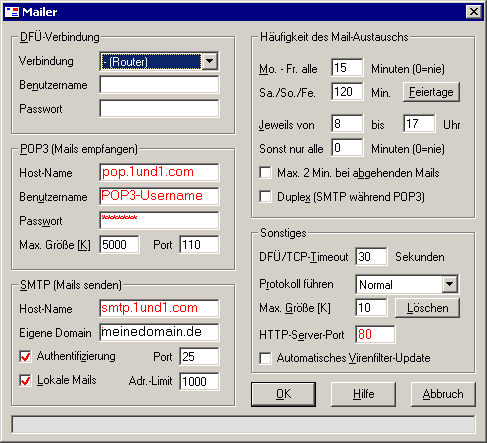
Die Gateway-Software besteht ihrerseits aus vier Programmen: Der Mailer holt E-Mails von einem POP3-Sammelkonto Ihres Providers ab und sendet Mails per SMTP. Der Mail-Router verteilt die Mails anhand ihrer Adressierungs-Angaben (To:, Cc:, Bcc: usw.) an die lokalen Benutzer bzw. ins Internet. Das SMS-Modul dient dem Senden und Empfangen von SMS-Nachrichten; der Empfang erfordert ein GSM-Modem an einer seriellen Schnittstelle. Das Transfer-Modul ist nur nötig, wenn externe Clients eingesetzt werden (auf ihnen erfolgt Installation des mobilen Client ggf. mit SETUPM) und dient diesen für den Mail-Austausch via GSM, Modem oder ISDN. Auf unserer Support-Seite finden Sie auch ein optionales SMTP-Modul zum Empfang von Mails als Alternative zur Abholung von einer POP3-Mailbox beim Provider.

Die Netzwerk-Clients werden vom Server-Laufwerk geladen, z.B. als Desktop-Link zu autosync.exe, und brauchen deshalb nicht getrennt auf den einzelnen PCs imNetz installiert zu werden.

NetMail-Versionen

Das kostenlose NetMail-Light eignet sich für bis zu drei Benutzer (der Teil Ihrer Adresse vor @), die aber beliebig viele Alias-Namen wie z.B. Info, Webmaster oder Postmaster besitzen können.

NetMail- Light XL
Windows-Client+Web-Interface
Maximale Zahl NetMail-Benutzer
Mobile Clients via GSM u. ISDN
Automatisches Virenfilter-Update
SMS via ISDN an D1/D2, E-Plus
SMS via HTTPS-Provider senden
SMS an alle Netze m.GSM-Gerät
SMS empfangen mit GSM-Gerät
Maximale Zahl von Alias-Namen
Max. Adressen in Verteilerlisten
Preis inklusive Mehrwertsteuer
ja
3
ja
nein
ja
nein
nein
nein
beliebig
je 10
kostenlos
ja
1000
ja
ja
ja
ja
ja
ja
beliebig
beliebig
99 ¤
> Download Bestellen
Klicken für Details!
Windows-Client

HTTP-Interface von NetMail
Web-Interface

Zur Nutzung von Fax zu Mail und Mail zu Fax wird im Gateway-PC CapiFax benötigt. Die Weiterleitung von Voicemails als E-Mail sowie Sprach-Benachrichtigungen über neue E-Mails sind mit CapiCall-Pro/S2M möglich. Versionen für mehr als 1000 Benutzer sind auf Anfrage erhältlich.

Download von NetMail-Light

NetMail-Light ist kostenlos als ZIP-Datei ladbar. Die Freeware-Version ist lediglich auf 3 Benutzer beschränkt und unterstützt kein GSM-Modem für SMS-Nachrichten, besitzt ansonsten aber die volle Funktionalität. Die Clients sind via Netzwerk, ISDN, Modem oder GSM benutzbar (nicht via Satellit - dafür gibt es SkyFile). Bei einer Update-Installation bleibt die Konfiguration vollständig erhalten, das Deinstallieren der vorherigen Version ist nicht erforderlich.

Zur Installation benötigen Sie Administrator-Rechte. Nach dem Entpacken z.B. mit Winzip in ein leeres, temporäres Verzeichnis wie etwa c:\Temp starten Sie darin bitte das dort entstandene Programm SETUP. Es installiert die Software dann in ein anderes Verzeichnis, z.B. c:\Shamrock\NetMail. Eventuelle Sicherheits-Abfragen beantworten Sie bitte mit Ja. Software und Dokumentation finden Sie anschließend im Startmenü unter Programme - NetMail. Die Dateien im temporären Verzeichnis können Sie dann wieder löschen.

Wenn Sie NetMail als Mail-System in einem lokalen Netzwerk benutzen möchten, brauchen Sie die Software mit SETUP nur auf einem Rechner zu installieren (Gateway) und dessen Festplatte im Netz freizugeben. Die Workstations laden die Client-Software dann via Netz. Auf mobilen Clients (z.B. GSM, Modem) dient dagegen SETUPM zur Installation. Falls Sie NetMail später wider Erwarten wieder deinstallieren möchten, erfolgt dies über das Windows-Startmenü - Einstellungen - Systemsteuerung - Software.

Download Download - Ca. 3,5 MB, Client 5.26 und Gateway 2.37 vom 08.03.10, umschaltbar deutsch und englisch. Einige Funktionen erfordern eine eigene Domain. Lesen Sie zur Inbetriebnahme unbedingt auch den folgenden Abschnitt Installation in 10 Minuten. Bitte beachten Sie: NetMail ist nicht als Mail-Server für Outlook o.ä. geeignet, sondern besitzt einen eigenen, netzwerkfähigen Mail-Client. Kostenlose Zusatzmodule wie SMTP-Server, RSS-Client und DynDNS-Updater finden Sie auf unserer Tipps-Seite zu NetMail.

Installation in 10 Minuten

Bei Ihrem Internet-Provider sollten Sie zunächst ein POP3-Sammelkonto einrichten (Catch-all account), von dem Sie alle Mails abholen, z.B. *(at)IhreFirma.de. NetMail übernimmt später die Verteilung. Löschen Sie beim Provider alle anderen Mail-Konten.

Folgende Schritte sind auf dem Gateway-PC nötig:
- Entpacken Sie NetMail.ZIP in ein leeres, temporäres Verzeichnis, z.B. c:\Temp.
- Starten Sie darin das SETUP-Programm und installieren Sie NetMail z.B. nach c:\NetMail.
- Im Netzwerk sollte die Festplatte (gewöhnlich C:) des Gateway-PC freigegeben sein.
- Rufen Sie die Gateway-Konfiguration auf (Windows-Startmenü/Programme/NetMail).
- Geben Sie bei Domains Ihre Hauptdomain ohne www ein, z.B. meinedomain.de.
- Legen Sie weitere Benutzer an, das ist der vordere Teil der Mail-Adresse vor @.
- Starten Sie "Mailer" und "Mail-Router" via Windows-Startmenü; diese müssen immer laufen.
- Konfigurieren Sie im Mailer DFÜ-Verbindung, POP3-Sammelkonto und SMTP.
- Sie können das Client-Programm lokal ggf. über das Windows-Startmenü aufrufen.
- Wählen Sie im Client unter Einstellungen/Eigene E-Mail-Adresse einen Benutzernamen aus.
System-Tray des Gateway: System-Tray   R=Mail-Router (gateway.exe), M=Mailer (mailer.exe)

Auf den übrigen Netzwerk-Workstations ist folgendes zu tun:
- Erstellen Sie eine Desktop-Verknüpfung zu Autosync.exe auf dem Server, z.B. zu:
 \\server\c\netmail\autosync.exe
- Starten Sie das Client-Programm über die so erstellte Verknüpfung.
- Wählen Sie unter Einstellungen/Eigene E-Mail-Adresse einen Benutzernamen aus.
KurzanleitungHier finden Sie eine praktische Kurzanleitung für Ihre Kollegen zum Ausdrucken (3 Seiten).