
Gibt es zusaetzliche Utilities fuer CapiFax?
Ja! Sie können das Popup-Programm aus NetMail auch mit CapiFax einsetzen, um sich über neue Faxe informieren zu lassen. Es öffnet ein Informationsfenster, sobald ein Fax (erfolgreich oder nicht) empfangen oder gesendet wurde.
Wenn Sie NetMail nicht verwenden, können Sie Popup.exe auch einzeln als Popup.ZIP herunterladen, ins CLIENTS-Verzeichnis unterhalb von CapiFax entpacken und von den Workstations via Netzwerk per Autostart aufrufen.
Ferner gibt es Faxtools.ZIP (ca. 150 K, Version vom 04.07.2011) mit folgenden Kommandozeilen-Tools zu CapiFax:
- JOBLIST zeigt die noch zu sendenden Faxe an.
- TXT2TIFF konvertiert eine Text- zu einer TIF-Datei.
- SFF2TIFF konvertiert SFF zu TIF.
- TIFF2PDF konvertiert TIF zu PDF.
- TIFF2SFF konvertiert TIF zu SFF.
Das Programm TXT2TIFF kann Textdateien wahlweise mit ANSI- oder OEM-Umlauten verarbeiten und erkennt hierzu den Zeichensatz an den ersten 20 Zeilen der Textdatei. Eine zu lange Zeile wird nach 80 Zeichen "hart" umbrochen. Nach 62 Zeilen wird eine neue Fax-Seite begonnen. Im OEM-/DOS-Zeichencode werden auch alle üblichen Liniengrafik-Symbole unterstützt. Auch die wichtigsten Drucker-Steuerzeichen und Escape-Sequenzen werden interpretiert (siehe README.TXT in der ZIP-Datei).
Ist die Mail-Weiterleitung per SSL-SMTP moeglich?
Ja, SMTPS ist beispielsweise für Google Mail und Strato erforderlich, seit März 2014 auch für 1und1 und T-Online. Man benötigt dazu lediglich das kostenlose Tool STunnel auf dem CapiFax-PC. Wir haben ein auf STunnel basiertes Paket geschnürt (ca. 1 MB, Version vom 08.04.14, ggf. Update empfohlen!), das die Umstellung ganz enfach macht und nur die wirklich nötigen Dateien von http://www.stunnel.org enthält. Entpacken Sie die ZIP-Datei einfach ins CapiFax-Programmverzeichnis und lesen Sie die enthaltene Datei Stunnel.TXT. (Wenn Sie außer CapiFax auch CapiCall oder NetMail einsetzen, braucht STunnel natürlich nur ein einziges Mal installiert und geladen zu werden.)
In der STunnel-Konfigurationsdatei (normalerweise heißt sie stunnel.conf) sind je nach Provider beispielsweise folgende Angaben erforderlich:
1und1
client=yes
[SMTP 1und1]
sslVersion = All
accept=127.0.0.1:1025
connect=smtp.1und1.com:465
Alternativ:
client=yes
[SMTP ionos]
sslVersion = All
accept=127.0.0.1:1025
connect=smtp.ionos.de:465
Strato
client=yes
fips=no[SMTP Strato]
sslVersion=All
accept=127.0.0.1:1025
connect=smtp.strato.de:465
GMX
client=yes
fips=no[SMTP gmx.de]
sslVersion = All
protocol = smtp
accept = 127.0.0.1:1025
connect = mail.gmx.net:587
T-Online
client=yes
fips=no[SMTPS T-Online]
sslVersion=all
accept=127.0.0.1:1025
connect=securesmtp.t-online.de:465
Web.de
client=yes
[SMTP Web.de]
sslVersion=TLSv1
protocol=smtp
accept=127.0.0.1:1025
connect=smtp.web.de:587
Outlook Office365
client=yes
fips=no[SMTP office365]
sslVersion=all
protocol=smtp
accept=127.0.0.1:1025
connect=smtp.office365.com:587
GMail
client=yes
fips=no[SMTP GMail]
sslVersion=All
accept=127.0.0.1:1025
connect=smtp.gmail.com:465
Bei GMail gelten folgende Besonderheiten:
- Bei unseren Versuchen funktionierte der Zugang nur über smtp.gmail.com, nicht über smtp.googlemail.com.
- Es ist möglich, dass auf der GMail-Konfigurationsseite ein spezielles App-Passwort generiert werden muss.
In CapiFax stellt man entsprechend als SMTP-Host 127.0.0.1 und als Port 1025 ein. Diese Ports sind hier natürlich nur als Beispiel gewählt. Falls ein Portkonflikt auftritt, z.B. bei 1025, muss ein anderer Port wie etwa 1024 bei accept= in [smtps] sowie in CapiFax konfiguriert werden.
Starten Sie dann STUNNEL.EXE am besten zunächst als normale Anwendung. Achten Sie darauf, dass Sie nicht mehrere Instanzen gleichzeitig starten; beachten Sie das kleine Symbol rechts unten in der Taskleiste. Sie können bei Bedarf später STUNNEL mit der Kommandozeile
STUNNEL -install
als Dienst (Service) installieren, wie das in der enthaltenen Hilfedatei STUNNEL.HTML beschrieben ist.
Vergessen Sie nach Änderungen in der Datei stunnel.conf bitte nicht, das STunnel-Programm entweder neu zu starten oder die Konfiguration im STunnel-Kontextmenü der Taskleiste neu einzulesen.
Server-Wechsel einer CapiFax-Installation
Ein Umzug einer CapiFax-Installation auf einen neuen Server ist relativ einfach:
- CapiFax auf dem neuen Rechner installieren.
- Komplettes CapiFax-Verzeichnis (normalerweise c:\Shamrock\CapiFax) mit allen Unterverzeichnissen
vom alten Rechner auf den neuen Rechner drüber kopieren.
So bleiben alle Einstellungen, Journale und Faxe erhalten. - Freigaben erstellen wie auf dem alten Server.
- Jetzt ein evtl.. vorhandenes Update installieren.
- Client-Setup auf den Workstations ausführen und neuen
Pfad zum Kontoverzeichnis auswählen.
Der letzte Schritt kann entfallen, wenn sich die Freigabenamen (inkl. Servername) nicht ändern sollten.
Wenn Sie die PrimuX-VoIP-CAPI von Gerdes einsetzen:
- Öffnen Sie das PrimuX-Konfigurationsprogramm auf dem alten Server.
- Speichern Sie die Konfiguration.
- Installieren Sie den Treiber auf dem neuen Rechner.
- Laden Sie die auf dem anderen Rechner gespeicherte Konfiguration.
- Aktivieren Sie diese Konfiguration mit dem passenden Menüpunkt.
Was unterscheidet CapiFax von anderen Loesungen?
Gegenüber Einzelplatz-Faxsoftware wie z.B. Fritz-Fax sendet und empfängt CapiFax Telefaxe im Netzwerk zentral auf einem Faxserver-PC. Es ist also weder eine ISDN-Karte in jeder Workstation noch eine virtuelle Netzwerk-CAPI o.ä. erforderlich. Es treten auch keine Konflikte bei gleichzeitiger Nutzung durch mehrere Workstations auf, da die abgehenden Faxe nacheinander auf die zur Verfügung stehenden ISDN-Kanäle verteilt werden.
Gegenüber anderen Faxserver-Lösungen besitzt CapiFax auch bereits in der preiswerten Pro-Version keine Einschränkung bei der Benutzerzahl oder bei der Anzahl der Rufnummern (MSNs), kann bis zu 8 Kanäle bedienen, ist neben herkömmlichen LAN-Workstations auch für Terminalserver geeignet und unterstützt Serienfaxe, Faxabruf und personalisiertes Senden.
Die Verbindung zwischen Client und Server erfolgt über normale Netzwerk-Dateizugriffe. Das erfordert auf der Faxserver-Seite entweder eine Windows-Serverlizenz, die für die erforderliche Workstation-Anzahl ausreicht (z.B. genügt Windows 7 Professional für bis zu 20 Workstations), oder man installiert den CapiFax-Server nicht auf der lokalen Festplatte, sondern auf einem Netzlaufwerk, das einem Fileserver zugeordnet ist.
CapiFax nutzt die ISDN-Möglichkeiten konsequent und deshalb nicht mit analogen Modems verwendet werden kann. Es spricht die CAPI-Schnittstelle direkt an und benötigt keinen virtuellen Modem-Treiber wie CFos oder CapiPort.
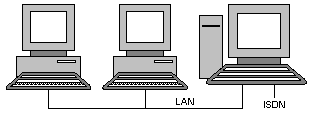
Statt über einen ISDN-Adapter können Faxe alternativ auch via Internet (T.37-Standard, TIFF oder PDF via SMTP) oder über einen Fax-Gateway-Provider versandt werden.
Funktioniert CapiFax an einem IP-Anschluss (VoIP)?
Ja, ohne Probleme. Dafür gibt es mehrere Lösungen. Beispielsweise kann ein ISDN-Adapter an einem IP-Anschluss weiterbenutzt werden, wenn der dabei benutzte DSL- oder Kabel-Router einen internen ISDN-S0-Anschluss besitzt, wie das beispielsweise bei folgenden Geräten der Fall ist:
- AVM Fritz!Box 7490
- Telekom Digitalisierungs-Box Standard/Smart/Premium
- Telekom Speedport W921V
(Im Router sollte unter Telefonie - Intern-ISDN - Einstellungen die eigene Ortsnetzkennzahl eingetragen werden, damit - wie von herkömmlichem ISDN gewohnt - auf dem internen S0-Bus die gerufene eigene Nummer ohne Ortsvorwahl übergeben wird.)
Ebenso problemlos ist die Umstellung, wenn der ISDN-Adapter als Nebenstelle am internen S0-Bus einer Telefonanlage angeschlossen ist, die extern von ISDN auf einen IP-Anschluss umgestelt wird. Dabei ist seitens der Software keinerlei Änderung der Konfiguration nötig.
Ein VoIP-CAPI-Treiber ist eine weitere Lösung, die ganz ohne ISDN-Hardware auskommt. Hierzu können Sie die Gerdes VOIP-CAPI, die XCAPI von Gerdes oder die T.38-CAPI verwenden.
Beim Faxversand über VoIP sollte folgendes beachtet werden:
- Als Codec muss G.711 benutzt werden, andere mit geringerer Bitrate funktionieren nicht.
- Es kann sinnvoll sein, in CapiFax (ab 5.04) unter Kanalbeschränkung 9600 bps als max. Bitrate einzustellen.
- Sporadisch auftretende IP-Paketverluste führen zur Trennung der Fax-Verbindung.
- Bereits kleine Änderungen des Paket-Delay (Jitter) verursachen Übertragungsfehler im Fax.
- Das etwas zuverlässigere T.38-Verfahren wird von den meisten SIP-Providern nicht unterstützt.
- Das T.37-Verfahren wird von CapiFax unterstützt; es überträgt Faxe zu E-Mail-Adressen statt an Faxnummern.
Erfahrungsgemäß funktioniert Fax via VoIP nur dann stabil, wenn der Anschluss (DSL oder Kabel) eine Geschwindigkeit von 8 MBit/s oder mehr bietet. Wenn dagegen weniger als 8 MBit/s erreicht werden, ist eher mit Problemen zu rechnen. Es kann aber helfen, im DSL-Router die Störsicherheit zu erhöhen: Beispielsweise kann man bei einer AVM-Fritz!Box unter Internet - DSL-Informationen - Störsicherheit in Empfangsrichtung die "angestrebte Störabstandsmarge" von "maximale Performance" in Richtung "maximale Stabilität" verschieben.
Welche CAPI-Adapter sind geeignet (VOIP/ISDN)?
Außer bei Verwendung eines Fax-Gateway-Providers benötigt PrimuxCapiFax einen CAPI-Adapter, dessen CAPI-2.0-Treiber die Fax-Funktionalität entsprechend "T.30 with Extensions" implementiert.
Sie können das Freeware-Programm CapiInfo benutzen, um herauszufinden, ob Ihr CAPI-Adapter geeignet ist; es muss im Feld B3-Protokolle "5=T.30 for Group 3 fax with extensions" anzeigen. Bei der Entscheidung, welche Art von Adapter einzusetzen ist, kann Ihnen die folgende Präferenz-Reihenfolge helfen:
1. VoIP-CAPI
Direkte Anbindung per SIP-Konto mit Ihrer VoIP-tauglichen TK-Anlage (Agfeo, Auerswald, 3CX usw) oder Ihres Routers (AVM Fritzbox, LanCom-Router usw). Ebenfalls auf einem virtualisierten Server einsetzbar; Nähere Infos: SIP2-MAC. Hierbei gelten die allgemeinen Anmerkungen für VoIP-Verbindungen.
2. ISDN-Karten (PCI- oder PCIe-Slot)
Die technisch sauberste und auf bis zu 60 Kanäle skalierbare Lösung; Beispiele: Primux 1S0/2S0/4S0 (2 bis 8 Kanäle), Primux S2M (30 oder 60 Kanäle), AVM Fritz!Card PCI (2 Kanäle, nicht für Windows-Server-Betriebssysteme geeignet), Dialogics Diva (früher Eicon).
2. USB-ISDN-Adapter
Technisch fast gleichwertig mit einer internen ISDN-Karte, wenn man vom mechanisch etwas wackligen USB-Stecker und von möglichen Problemen mit der Windows-Energiesteuerung für USB-Ports absieht. Beispiele: AVM FRITZ!Card USB (nicht für Windows-Server-Betriebssysteme geeignet, wird nicht mehr hergestellt), Primux-USB.
3. ISDN-Router mit LAN-CAPI und Fax-Gateway
Falls der Faxserver auf einem virtualisierten PC laufen soll, sind PCI-, PCIe- und USB-Lösungen nicht geeignet, da deren Hardware durch die Virtualisierungs-Software abgeschirmt wird. In diesem Fall muss ein externer ISDN-Router mit Fax-Funktionalität genutzt werden, z.B. von Bintec oder Lancom mit der jeweiligen Fax-Gateway-Option. Für die Fritz!Box-Geräte von AVM gibt es mit "Fax4Box" ebenfalls eine Lösung, allerdings scheint diese häufig Probleme zu bereiten, und weder AVM noch Shamrock bieten dafür einen Support an.
Ein Beispiel ist der Router be.IP der Firma Bintec. Die Einrichtung wird hier ausführlich erklärt: Video. Bei diesem Router der Firma BinTec ist keine ISDN-Karte oder SIP-CAPI für den Betrieb von CapiFax nötig.
Kann man CapiFax auch als Dienst starten?
Capifax unterstützt seit Version 4.10 direkt den Betrieb als Dienst (Windows-Service), so dass der Fax-Server auch dann läuft, wenn in Windows kein Benutzer angemeldet ist. Die Option befindet sich in der CapiFax-Server-Konfiguration "Start-Optionen". Falls der CapiFax-Server nicht von der lokalen Festplatte, sondern von einem Netzlaufwerk geladen wird (z.B.NAS-Device), oder wenn der Menüpunkt nicht lokal, sondern aus einer Remote-Sitzung aufgerufen wird, muss die Installation als Dienst manuell in einer als Administrator aufgerufenen Konsole (CMD.exe) im CapiFax-Programmverzeichnis mit der Anweisung
cfax_srv -i
erfolgen, wobei der Dienst auch gleich gestartet wird; eine spätere Deinstallation ist mit
cfax_srv -u
möglich, was den Dienst stoppt und abmeldet.
Falls Sie CapiFax als Dienst zusammen mit einem LAN-CAPI-Dienst verwenden (z.B. für Lancom-Router), muss sichergestellt sein, dass CapiFax erst gestartet wird, wenn der CAPI-Treiber verfügbar ist. Dazu kann man in den Dienste-Eigenschaften von CapiFax als Startmethode "Automatisch (verzögerter Start)" auswählen oder als Abhängigkeit den LAN-CAPI-Dienst eintragen.
Generell ist der Betrieb als Dienst prinzipbedingt mit einigen Einschränkungen verbunden:
- Wenn Sie einen automatischen Ausdruck am Faxserver konfiguriert haben, ist es gewöhnlich erforderlich, in den Dienste-Eigenschaften ein Benutzerkonto (statt dem System-Konto) zu verwenden, da andernfalls die Benutzung von Netzwerkdruckern für den Service nicht möglich ist (sog. LPR-Drucker sind aber verwendbar).
- Wir empfehlen, die Demo-Version nicht als Dienst zu betreiben. Da der Demo-Faxserver nach zwei Stunden bzw. 20 Faxen neu gestartet werden muss, damit er wieder funktioniert, und das Neustarten eines Dienstes eine relativ komplizierte Aktion ist, sollte die Demo-Version besser als herkömmliche Anwendung betrieben werden.
Alternativ zum Betrieb als Dienst die Möglichkeit, in der Benutzer-Verwaltung der Systemsteuerung ein Auto-Login zu konfigurieren. Der Rechner bootet dann ohne Passwort-Eingabe. Als Name genügt ein Standard-Benutzer, Administrator-Rechte sind für den Betrieb nicht erforderlich. Ein Zugriffsschutz ist ferner über einen Bildschirmschoner mit Passwortschutz realisierbar. Den Bildschirmschoner kann man als .SCR-Datei bereits in der Autostart-Gruppe aufrufen, dadurch ist der Passwortschutz von Anfang an aktiv.
Welche Dienstekennung sollten Faxe haben?
CapiFax sendet Telefaxe normalerweise mit der ISDN-Dienstekennung "Analog", die auch für Sprache benutzt wird. Nach einigen Jahren Betriebserfahrung hat sich gezeigt, dass es damit am wenigsten Probleme gibt, während die eigentlich vorgesehene Kennung "Fax/Gruppe 3" von vielen Nebenstellen-Anschlüssen nicht akzeptiert wird, oft mit dem Fehlercode 34D8 für "Gegenstelle nicht kompatibel". Mit dem Aktivieren der Option "Dienste abwechselnd versuchen" kann man dafür sorgen, dass beim Nichtzustandekommen einer Verbindung der nächste Versuch mit der jeweils anderen Faxkennung erfolgt.
Beim Empfang werden alle analogen Dienstekennungen akzeptiert, obwohl man eigentlich zwischen Sprache und Fax unterscheiden könnte. Es werden Anrufe mit den Kennungen Sprache allgemein (1), Sprache 3.1 kHz (4), Sprache digital (16) und natürlich Fax (17) entgegengenommen. Dieses Verhalten entspricht übrigens auch dem anderer Fax-Programme wie z.B. AVM-Fritz, auch wenn man damit eigentlich einige Möglichkeiten der ISDN-Dienstekennung verschenkt.
Mehr über Dienstekennungen können Sie in unserer Seite über ISDN-Grundlagen nachlesen.
Kann man ein Deckblatt oder ein anderes Dokument anfuegen?
Dafür gibt es drei Möglichkeiten:
- Sie können ein einziges mehrseitiges Fax nacheinander aus unterschiedlichen Anwendungen (z.B. Word und Excel) zusammenstellen, indem Sie nach dem ersten Druckvorgang nicht gleich die Fax-Zielnummer eingeben, sondern das Druckertreiber-Fenster zunächst offen lassen. Dann drucken Sie das zweite Dokument; CapiFax wird Sie nun fragen, ob dieses angefügt werden soll. Wenn ja, werden beide Dokumente zu einem Fax vereint. Jetzt können Sie die Zielnummer eingeben bzw. auswählen, und das so erstellte mehrseitige Fax wird gesendet. Natürlich funktioniert das auch mit mehr als zwei Dokumenten. Die Reihenfolge der Faxseiten ergibt sich aus der Reihenfolge des Druckens.
- Sie können ein Hintergrundbild auf der ersten oder auf allen Faxseiten verwenden, z.B. eine Briefpapier-Vorlage oder als Deckblatt, wenn Sie mit dem CapiFax-Druckertreiber eine Datei BACKGR.TIF im Klienten-Unterverzeichnis (.CLT-Verzeichnis unterhalb des CapiFax-Verzeichnisses auf dem Server) speichern. Für Faxe mit hoher Auflösung wird BACKGR-H.TIF benötigt. Natürlich sollte das Design so gewählt werden, dass es nicht mit den Inhalten der Dokumente kollidiert. Die Methode ist im CapiFax-Handbuch unter "Benutzen des Druckertreibers" beschrieben. (Bitte beachten Sie, dass eine solche TIF-Datei nicht mit einem Grafikprogramm erzeugt werden sollte, da ihre Codierung dem Fax-Standard entsprechen muss.)
- Sie können auch eine standardisierte Fax-Seite als Anhang verwenden, z.B. eine Produktliste, indem Sie diese vorher wieder mit dem Druckertreiber als Datei ATTACH.TIF im Klienten-.CLT-Unterverzeichnis speichern. Für Faxe mit hoher Auflösung wird ATTACH-H.TIF benötigt.
Kann man beim Fax-Empfang oder -Senden ein Programm aufrufen?
a) Automatischer Programmstart
Das ist seit CapiFax 3.45 möglich, beispielsweise zur Einbindung in ein Dokumenten-Management-System. Voraussetzung ist allerdings, dass CapiFax beim Faxempfang eine TIF-Datei speichert (wenn Sie bei einer Mail-Weiterleitung in der Mail-Konfiguration des CapiFax-Servers die Option "Faxdateien auch lokal speichern" abschalten, ist das nicht der Fall!). Ergänzen Sie hierzu im Kontenverzeichnis (.CLT) in der Datei SPOOL.INI unter [Common] folgende zwei Zeilen:
AutoExecuteIncoming=cmdline
AutoExecuteOutgoing=cmdline
Die angegebene Kommandozeile cmdline kann alle Variablen enthalten, die auch in der Info-Mail FAX_IN.TXT bzw FAX_OUT.TXT nutzbar sind. Nähere Informationen finden sie hier.
Es ist notwendig, Parameter in Anführungszeichen zu setzen, wenn sie Leerzeichen enthalten könnten; Beispiel:
AutoExecuteIncoming=c:\work\beispiel.exe "%TIF%" MSN "%ID%" "%Remark%"
Seit Version 6.01 gibt es für den automatischen Dateiversand (AFT) eine weitere optionale Kommandozeile, die über den Start der Verarbeitung informiert:
AutoExecuteAFTStart=cmdline
Mögliche Parameter:
%AFT1%=Originaler Dateiname ohne Pfad
%AFT2%=Dateiname nach Umbenennung ohne Pfad
b) Manueller Programmstart mit benutzerspezifischem Kontext-Menüeintrag
Ab CapiFax 4.19 kann man in der Datei SPOOL.INI im .CLT-Kontenunterverzeichnis eine oder mehrere Zeilen innerhalb eines Abschnitts [Context] erstellen, die dann im Client per Rechtsklick auf ein Fax in der Liste als Kontextmenü-Einträge erscheinen. Dabei können dieselben %-Variablen wie oben benutzt werden.
Ab CapiFax 6.36 kann auch statt %TIF% die Variable %PDF% verwendet werden, dann wird automatisch dieses Format der Datei erzeugt.
Ein Beispiel, in dem ein (imaginäres) Programm c:\bin\archiv.exe mit dem Pfad und dem Dateinamen der Faxdatei per Kontextmenü-Eintrag "Archivierung" gestartet werden kann:
[Context]
Archivierung=c:\bin\archiv.exe %TIF%
Wird beim Senden ein "gerichtsfester" Sendebericht gedruckt?
Ja, in allen drei folgenden Fällen wird oben auf der ersten Seite ein Sendebericht beim Ausdruck eingeblendet:
- Server-seitiger automatischer Ausdruck gesendeter Faxe (siehe Server-Konfiguration - MSN wählen - Bearbeiten)
- Client-seitiger automatischer Ausdruck gesendeter Faxe (Client - Konfiguration - Konto-Optionen - MSN wählen - Bearbeiten)
- Im Client Rechtsklick auf gesendetes Fax in der Liste und dann im Kontextmenü Drucken auswählen
Wenn man dagegen ein gesendetes Fax erst öffnet, z.B. durch Doppelklick im Client, und es dann aus dem Fax-Betrachter Faxview heraus druckt, wird das unveränderte Original-Fax ohne eingeblendeten Sendebericht gedruckt.
Ist Mail zu Fax mit CapiFax moeglich?
Unter Verwendung des Programms NetMail kann eine Mail an
.fax@ihredomain.de
als Fax gesendet werden. Die Funktion ist im NetMail-Gateway-Handbuch unter "Technische Details" beschrieben.
Mit Attachments funktioniert das ab CapiFax-Version 6. Ausgewählte Dateitypen können per Anhang empfangen werden und dann als Fax automatisch gedruckt werden.
Umleitung von zu sendenden Faxen an eine Email-Adresse
Wenn Sie Faxe automatisch mit einer Anwendung erzeugen, die CapiFax nur Nummern als Ziel übergaben kann, kann man ab CapiFax 6.01 folgenden Trick anwenden: Wenn die Faxnummer mit 99 beginnt, kann eine Umleitung an eine Email-Adresse automatisch erfolgen.
Erzeugen Sie im CapiFax-Klienten unter Konfiguration->Weiterleitungen Einträge in der Rubrik "Anrufernummer" wie zum Beispiel 991234->info(at)shamrock.de. Wenn Sie nun ein Fax an die Nummer 91234 senden, wird in Wirklichkeit eine Email mit PDF-Anhang versendet.
Was man keinesfalls tun darf - Typische Fehler
- Clients-Verzeichnis vom Server auf Workstation kopieren
Das wird nicht funktionieren, da der Druckertreiber und Client dann den Faxserver nicht findet. Der Client wird installiert, indem SETUP aus dem freigegebenen Clients-Unterverzeichis des Servers aufgerufen wird (wie im Handbuch beschrieben). - CapiFax-Drucker im Netz freigeben
Das ist nicht sinnvoll, denn das Fenster, mit dem CapiFax beim Drucken nach der Zielnummer fragt, geht dann nicht auf dem eigenen PC auf, sondern auf dem mit dem freigegebenen Drucker. - Faxserver sofort als Dienst laufen lassen
In diesem Fall sehen Sie eventuelle Fehlermeldungen nicht und können auch nicht die angezeigte gerufene MSN kontrollieren. Der Faxserver sollte erst dann als Dienst benutzt werden, sobald nachweislich alles funktioniert.
Ein anderes Faxprogramm funktioniert, aber CapiFax nicht.
Stellen Sie bitte zunächst sicher, dass Sie die aktuelle Version des CAPI-Treibers zu Ihrem ISDN-Adapter benutzen und möglichst nicht den von Windows installierten, sondern den des Hardware-Herstellers.
CapiFax benutzt im Gegensatz zu einigen anderen Fax-Programmen die im CAPI-Treiber vom Hersteller des ISDN-Adapters eingebaute Fax-Funktion T.30, um die Möglichkeiten z.B. aktiver Karten voll ausschöpfen zu können. Das bedeutet aber auch, dass ISDN-Adapter, die der Anwendung eine softwaremäßige Faxmodem-Emulation überlassen, nicht mit CapiFax funktionieren werden. Eine reine Software-Emulation verschenkt die Rechenleistung des Prozessors auf der ISDN-Karte oder im ISDN-Router und ist deshalb für einen Multikanal-Betrieb nicht sinnvoll.
Wenn Sie ein solches Problem feststellen, versuchen Sie bitte, beim Hersteller Ihres ISDN-Adapters eine (ggf. aktualisierte) Treiber- bzw. Firmware-Version mit Fax-T.30-Unterstützung zu erhalten. Falls Sie einen externen ISDN-Router verwenden, benötigen Sie eventuell eine zusätzliche Firmware-Option des Herstellers, damit T.30 via CAPI unterstützt wird; andernfalls wird z.B. von Lancom-Routern der Fehlercode 3301 zurückgegeben, obwohl der ISDN-Anschluss in Ordnung ist.
Versuchen Sie in Problemfällen ferner, in Ihrem Dokument graue oder farbige Elemente und Flächen zu vermeiden; das bei ihnen wegen der Schwarzweiß-Faxübertragung vom Windows-Druckertreiber erzeugte Punktraster führt nicht nur zu unnötig langen Übertragungszeiten und verschwommener Darstellung, sondern erfahrungsgemäß kommen einige Faxgeräte auch beim Empfang damit nicht immer klar. Faxdokumente sollten deshalb möglichst nur Schwarz und Weiß enthalten. Ferner können Sie versuchen, im CapiFax-Druckertreiber die Option "Hohe Auflösung" zu deaktivieren, da dieser Modus erfahrungsgemäß zu mehr Problemen führt als die Normalauflösung.
Die Installation des Druckertreibers klappt nicht.
Zur Installation des Druckertreibers müssen Sie mit einem Benutzernamen eingeloggt sein, dessen Rechte es erlauben, Dateien auch in das Windows-Systemverzeichnis zu kopieren, typischerweise mindestens als Hauptbenutzer; ab Windows 2003 sind zwingend Administrator-Rechte nötig.
Wenn das Client-Setup-Programm meldet, dass es eine Datei nicht ins System32-Verzeichnis kopieren konnte, ist in den meisten Fällen das Login mit einem Namen erfolgt, der keine Administrator-Rechte besitzt. Passende Zugriffsrechte sind auch für das CLIENTS-Verzeichnis sowie für das .CLT-Verzeichnis des jeweiligen Klienten unterhalb des CapiFax-Verzeichnisses im Netz erforderlich.
Falls Sie noch eine CapiFax-Version bis 2.15 einsetzen, empfehlen wir ein Update der Software auf die aktuelle Version. Damit ist auch die Kompatibilität mit Windows 7, Vista und 2003 sichergestellt, da der Druckertreiber nun nicht mehr im Kernel-, sondern im Usermode arbeitet.
Der Druckertreiber von CapiFax ist seit Version 3.00 Terminalserver-kompatibel. Der Druckertreiber muss dafür durch Aufruf von ...\Clients\Setup.exe mit Administrator-Rechten lokal auf dem Server-PC installiert werden, also nicht in einer Terminalserver-Sitzung. Er steht dann automatisch allen Terminalserver-Benutzern zur Verfügung.
Für 64-Bit-Versionen von Windows ist eine CapiFax-Version ab 3.30 erforderlich, seit dieser Version ist ein 64-Bit-Druckertreiber enthalten.
Die E-Mail-Weiterleitung funktioniert nicht.
Hier sind zwei Fälle zu unterscheiden:

- Die manuelle Weiterleitung von Faxen aus dem Klienten-Programm auf der jeweiligen Workstation erfolgt über die MAPI-Schnittstelle des installierten Mail-Programms. Die E-Mail-Einstellungen in der CapiFax-Serverkonfiguration sind hierbei irrelevant, der Faxserver ist an der Weiterleitung nicht beteiligt. Bitte kontrollieren Sie ggf. in Ihrem E-Mail-Programm, ob es korrekt als Standard-Mail-Anwendung mit einem Standard-Konto konfiguriert ist.

Das automatische Speichern in ein Verzeichnis auf einem Netzlaufwerk funktioniert nicht
Situation: CapiFax ist für eine bestimmte Rufnummer so konfiguriert, dass gesendete oder empfangene Faxe automatisch in ein bestimmtes Verzeichnis gespeichert werden sollen. Aber dies funktioniert nicht?
Grund: Wenn der CapiFax-Server als Dienst verwendet wird, läuft er im Kontext eines speziellen Systemaccounts. Dieser hat im Normalfall keinen Zugriff auf Netzlaufwerke. Dessen Rechte können auch nicht entsprechend erweitert werden.
Lösung: Gehen Sie in die Systemsteuerung - Diensteverwaltung und öffnen Sie die Konfiguration des CapiFax-Servers. Hier können Sie dem Dienst einen anderen Benutzer zuweisen. Dann läuft der Dienst im Kontext und mit den Rechten dieses Benutzers. Hat der Benutzer Schreibrecht auf ein bestimmtes Netz-Verzeichnis, dann kann das nun auch der CapiFax-Dienst. Nach Änderung der Konfiguration müssen Sie den CapiFax-Dienst beenden und neu starten, damit die Einstellung aktiv wird.
Der automatische Ausdruck funktioniert nicht korrekt
Situation: CapiFax ist für eine bestimmte Rufnummer so konfiguriert, dass gesendete oder empfangene Faxe automatisch ausgedruckt werden sollen. Aber die Ausdrucke erfolgen gar nicht, erfolgen auf dem falschen Papierfach, gestaucht oder Doppelseitig.
Grund: Wenn der CapiFax-Server als Dienst verwendet wird, läuft er im Kontext eines speziellen Systemaccounts. Die Einstellungen für einen Drucker haben Sie aber für einen normalen Windows-Benutzer gemacht.
Lösung: Gehen Sie in die Systemsteuerung - Diensteverwaltung und öffnen Sie die Konfiguration des CapiFax-Servers. Hier können Sie dem Dienst einen anderen Benutzer zuweisen. Dann läuft der Dienst im Kontext und mit den Einstellungen dieses Benutzers. Verfügbare Drucker, Papierschacht, doppelseitiger Druck oder ähnliches können nun konfiguriert werden. Nach Änderung der Konfiguration müssen Sie den CapiFax-Dienst beenden und neu starten, damit die Einstellung aktiv wird.
Auf den Clients wird der Server-Status nicht angezeigt.
Ab Windows 11 ist eine neue Methode der Signalisierung des Status und aktueller Aufträge nötig. Sie benötigen Dafür ein Update auf CapiFax 6.35 oder neuer.
Grafiken, Grautoene und Farbtoene werden unsauber gesendet.


Windows versucht, so gut es geht, Grau- oder Farbtöne in ein Schwarzweiß-Raster umzuwandeln, bevor die Daten dem CapiFax-Druckertreiber übergeben werden. Das Ergebnis ist prinzipbedingt meist mehr oder weniger katastrophal. Dies ist keineswegs eine Eigenschaft von CapiFax, sondern resultiert aus dem Problem, dass Farb- oder Grau-Flächen für Faxe zu einem Punkteraster konvertiert werden müssen: Viele schwarze Punkte je Quadratmillimeter werden für dunklere Farbtöne benutzt, wenige für hellere.
Als Konsequenz daraus sollte man Farb- oder Grauflächen bei Faxvorlagen möglichst vermeiden. Dasselbe gilt übrigens auch für farbige oder graue Schriftarten - diese sind beim Empfänger dann meist kaum noch lesbar. Hinzu kommt, dass sich ein Punktraster bei der Faxübertragung mit der dabei verwendeten Huffman-Codierung praktisch nicht komprimieren lässt, so dass die Übertragung insbesondere bei größeren Flächen unnötig lange dauert.
Bei bestimmten Gegenstellen bricht die Verbindung immer ab.
Der CCITT-Faxstandard legt bei den Übertragungs-Pegeln, beim Zeitverhalten usw. bestimmte Toleranzbereiche fest. Wenn eines der beteiligten Endgeräte, z.B. das Faxgerät am anderen Ende der Leitung, am Rande oder außerhalb dieser Toleranzen arbeitet oder der Übertragungspegel bei analogen Zuleitungen geschwächt wird, dann ist eine Faxübertragung u.U. nicht möglich. Probleme ergeben sich teilweise auch bei Fax-/Telefon-Kombigeräten, da diese die im Standard geforderte Maximalzeit von 35 Sekunden bis zum Fax-Antwortton nicht immer einhalten. Ferner ist die Verwendung von VoIP-Anschlüssen (Voice over IP) aufgrund der gegenüber ISDN schlechteren Übertragungsqualität problematisch.
CapiFax selbst kann an diesem Verhalten leider nichts ändern, da das Zeitverhalten und die benutzten Übertragungspegel ausschließlich vom Treiber der verwendeten ISDN-Karte selbst festgelegt werden und von einem Anwendungsprogramm nicht beeinflussbar sind. Eventuell hilft ein Treiber-Update der ISDN-Karte, das Problem zu mildern.
Wie druckt man empfangene mehrseitige Faxe?
Im Normalfall ist das überhaupt kein Problem, wenn der Absender das Fax wirklich mehrseitig gesendet hat, d.h. mit Seiten-Trennungen: CapiFax legt es dann zwar in einer einzigen Datei ab, aber als Multipage-Dokument, und das CapiFax-Anzeigeprogramm Faxview oder ein anderes Grafikprogramm kann es Seite für Seite anzeigen oder drucken.
In sehr seltenen Fällen benutzen Faxabsender aber eine Endlospapier-Vorlage, bzw. es werden fälschlich mehrere Seiten ohne Seitentrennung eingezogen, die dann als eine einzige lange Seite übertragen werden. Das ist im Prinzip möglich und erlaubt, da der Fax-Standard keine bestimmte Maximal-Seitenlänge definiert. Beim Drucken erscheint dann meist nur der erste, auf eine A4-Seite passende Teil. Man kann zwar die Druckoption "Größe anpassen" wählen, aber dann ist die Schrift gewöhnlich zu klein und nicht mehr lesbar. Beim Ansehen oder Drucken mit dem CapiFax-eigenen Faxviewer erscheint dagegen alles auf einer Seite - nur eben entsprechend verkleinert.
Sie können sich in diesen Fällen behelfen, indem Sie das empfangene Fax ins Clipboard übernehmen und daraus in ein Grafikprogramm kopieren, um es in einzelne Teile zu spalten und diese dann auszudrucken.
Bei einem Fax fehlt ein Stueck am linken oder rechten Rand.
Wenn Sie mit CapiFax ein Fax senden, das die Seitenbreite (fast) vollständig ausnutzt, können beim Empfang mit einigen herkömmlichen Faxgeräten ein paar Millimeter am linken und rechten Papierrand fehlen, während dasselbe Fax auf einem PC mit einer ISDN-Karte oder einem Modem vollständig und korrekt dargestellt wird. Die Fax-Norm definiert eine übertragbare Zeilenbreite als die gesamte Breite eines A4-Blattes, bei der Fax-Auflösung von 200 dpi (dots per inch) sind das genau 1728 Pixel. Die Druckzeile von Thermopapier-Faxgeräten erfasst aber nicht ganz die gesamte Papierbreite, sondern ein paar Millimeter weniger. Ebenso können Tintenstrahl-Faxgeräte meist nicht die gesamte Papierbreite ausnutzen. Es ist deshalb ratsam, bei der Fax-Erstellung z.B. mit dem CapiFax-Druckertreiber die Seitenbreite nicht bis zum letzten Millimeter auszuquetschen, sondern einen linken und rechten Rand von mindestens etwa 8 mm zu reservieren.
Bei den meisten Druckern werden mit CapiFax empfangene Faxe um ein paar Prozent gegenüber dem Original verkleinert ausgegeben. Der Grund ist, dass PC-Drucker gewöhnlich nicht die volle A4-Seitenbreite nutzen können. Damit nichts vom Rand verloren geht (selbst wenn er bei einem konkreten Fax gar nicht wirklich benutzt wird), verkleinert der Windows-Druckertreiber die Ausgabe geringfügig.
CapiFax sendet nur auf einem Teil der konfigurierten Kanäle.
In der Server-Konfiguration kann man unter "Kanalbeschränkungen" einstellen, wieviele Kanäle maximal zum Senden und zum Empfangen benutzt werden. Von den dort gemachten Einstellungen gibt es aber drei Ausnahmen:
- Wenn die Zielnummern sich in den letzten drei Stellen nicht unterscheiden, wird an diese jeweils nur auf einem Kanal gesendet, da CapiFax dann davon ausgeht, dass es sich um eine Nummer desselben Empfängers handelt (z.B. einmal mit und einmal ohne Ortsvorwahl) und dort nur ein Faxgerät existiert.
- Unabhängig von der konfigurierten Kanalbeschränkung benutzt CapiFax zum Senden je MSN nur einen Kanal, wenn die Server-Einstellung "Länge interner Rufnummern" nicht Null ist und somit eine Tk-Anlage benutzt wird, da die meisten Anlagen je MSN nur eine Verbindung zulassen. Sie benötigen dann also soviele MSNs für das aktuell benutzte Konto wie Kanäle benutzt werden sollen.
- Wenn beim Senden im Druckertreiber-Fenster die eigene MSN auf eine bestimmte festgelegt wird und in der Serverkonfiguration dieser MSN ein bestimmter Controller (Bus) zugeordnet ist, wird CapiFax konsequenterweise nur diesen einen Bus verwenden; bei aktivierter Amtsholung bzw. Länge interner Nummern ungleich Null wird dann sogar nur ein einziger Kanal benutzt.
Der Import von Faxnummern klappt nicht.
Typische Ursache des Problems ist die Nichteinhaltung des erforderlichen Formats:
- Beispiel-Importzeile ohne Gruppennummer:
"Hans Muster";"0123456789"
Als Trennzeichen kann wahlweise ein Semikolon oder ein Komma verwendet werden. Die Anführungszeichen sind optional, solange das Trennzeichen nicht innerhalb eines Feldes vorkommt. Beim Import fragt CapiFax automatisch, ob die Datensätze einer bestimmten Gruppe zugeordnet werden sollen. - Beispiel-Importzeile mit Gruppennummer:
"Hans Muster";"0123456789";"3"
Die Zahl 3 als Gruppenzugehörigkeit bedeutet hier nicht etwa Gruppe 3, sondern Zugehörigkeit zu den Gruppen 1 und 2 entsprechend der Summe aus 2^(Gruppe-1) für jede Gruppe, hier 2^0+2^1 = 2+1 = 3. Die Zahl für die Gruppenzugehörigkeit ergibt sich also aus der Summe der Werte 1 für Gruppe 1, 2 für Gruppe 2, 4 für Gruppe 3, 8 für Gruppe 4, 16 für Gruppe 5 und so weiter.
Typische Beispiele für Fehler in den Import-Daten sind:
- Meier,Grünstraße 12,1234 Berlin,0301234567
Die Zeile enthält zuviele Felder. Es ist nur Name und Nummer zulässig. - Meier,Hans,0301234567
Das Trennzeichen (hier ein Komma) darf nicht innerhalb des Namens vorkommen, wenn keine Anführungszeichen benutzt werden. - "Meier Hans,0301234567"
Anführungszeichen sind nur um die einzelnen Felder, aber nicht um die gesamte Zeile erlaubt. - "Meier Hans";"0301234567";"Berlin"
Wenn ein drittes Feld verwendet wird, muss es die Gruppenzugehörigkeit enthalten, andere Daten sind nicht erlaubt.
CapiFax prüft beim Import auch, ob Namen oder Nummern mehrfach vorkommen. Namen werden ggf. eindeutig gemacht, z.B. "Meier 2". Bei mehrfach auftretenden gleichen Nummern wird nur die erste übernommen. Wegen dieses Prüfungsvorgangs kann der Import von Dateien mit mehreren tausend Zeilen einige Zeit in Anspruch nehmen.
Bei Serienfaxen erscheint das Fenster zur Nummerneingabe.
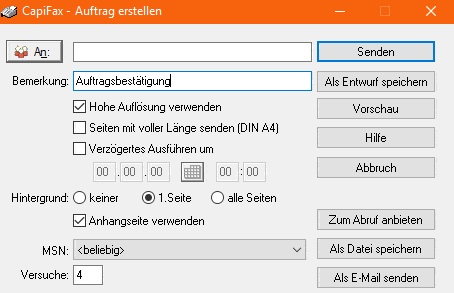
Wenn dabei trotzdem das Fenster zur manuellen Eingabe der Faxnummer erscheint, klicken Sie bitte probeweise auf den Knopf "Vorschau" in diesem Fenster. Normalerweise darf die Faxnummer auf der Vorschauseite nicht erscheinen, da die Schriftart CapiFax Control vom Textverarbeitungsprogramm dem Druckertreiber als ASCII-Zeichen zur Auswertung übergeben wird. Wenn die Nummer doch in der Vorschau erscheint, gibt es folgende denkbare Ursachen:
- Die Schriftart vom @ vor der Nummer bis zum @ dahinter ist nicht CapiFax Control, so dass die Nummer von CapiFax nicht erkannt wird.
- Die Schrift- oder Hintergrundfarbe der mit CapiFax Control formatierten Zeichenfolge wurde geändert, z.B. in Weiß. In diesem Fall übergibt die Anwendung dem Druckertreiber entweder gar nichts oder nichts auswertbares. Benutzen Sie die Standardfarbe. Ähnliche Probleme kann die Angabe einer vom Standard abweichenden Schriftgröße verursachen.
- Das Feld für die Faxnummer oder das ganze Dokument ist mit einer Hintergrundgrafik hinterlegt, dadurch wird die Faxnummer dem Druckertreiber pixel- statt zeichenweise übergeben. Benutzen Sie eine Grafik nur außerhalb des Faxnummernfeldes, selbst wenn sie im entsprechenden Bereich weiß oder transparent ist.
- Das Textverarbeitungsprogramm rendert fälschlich die Schriftart CapiFax Control selbst, übergibt sie dem Treiber also in Form von Grafik-Pixeln statt als ASCII-Zeichenfolge. Möglicherweise lässt sich das Problem durch vorherige Auswahl des CapiFax-Druckers beheben. Andernfalls ist das verwendete Textprogramm leider für diesen Serienfax-Mechanismus ungeeignet (beispielsweise gilt das für Wordpad von Windows 7 und später sowie für Web-Browser).
- Je nach Windows-Version müssen in den Einstellungen des CapiFax-Druckers unter "Erweiterte Optionen" die "Druckoptimierungen" aktiviert werden.
- Wenn Sie eine CapiFax-Version vor 3.60 auf eine neuere aktualisiert haben, müssen Sie auch den Druckertreiber neu installieren (Ausführen von SETUP aus dem CLIENTS-Unterverzeichnis des Faxservers), nur dann sind Serienfaxe möglich.
Bei Office 2013-2016 wird die Schriftart CapiFax Control u.U. nicht angeboten. Word hat früher automatisch den Standarddrucker auf zusätzliche Schriftarten überprüft, um diese in der Schriftartenliste einzubeziehen; um die Leistung insbesondere auf mobilen Computern zu steigern, geschieht dies nicht mehr automatisch. So aktivieren Sie die Funktion wieder: Klicken Sie auf Datei > Optionen > Erweitert. Aktivieren Sie im Abschnitt "Dokumentinhalt anzeigen" das Kontrollkästchen "Auf dem Drucker gespeicherte Schriftarten verwenden".
Bei Microsoft Office ab 2003 (z.B. 2003, 2007, 2010) ist folgendes zu beachten, wenn CapiFax nicht als Standarddrucker des verwendeten Rechners eingestellt ist:
- Starten Sie Word, ohne dabei ein Dokument zu laden.
- Klicken Sie im Menü Datei auf Drucken, wählen Sie den CapiFax-Drucker und klicken Sie auf "Schließen".
- Laden Sie erst jetzt Ihr Serienbrief-Dokument und verwenden Sie den Serienbrief-Assistenten, um die Druckausgabe zu starten.
Es hilft hierbei nicht, erst am Ende des Serienbrief-Assistenten den CapiFax-Drucker zu wählen. Es hilft auch nicht, bei geladenem Serienbrief-Dokument über Datei/Drucken CapiFax als Drucker auszuwählen: In beiden Fällen scheint Office die Dokumente bereits intern erzeugt zu haben und verwendet dann nicht mehr die gerätespezifische Druckerschriftart "CapiFax Control", die dazu dient, dem Treiber die Faxzielnummer als Textzeichenfolge statt als Grafik-Pixel zu übergeben.
Bei Microsoft Office 2010 scheint es ferner unter nicht erklärbaren Randbedingungen auch nötig zu sein, nicht nur die Faxnummern-Zeile selbst, sondern auch die unmittelbar darüber befindliche (Leer-)Zeile in der Schriftart CapiFax Control zu formatieren.
Was bedeuten Fehlercodes wie 3481 oder 3311 im Protokoll?
Die Datei FAX.LOG im Klienten-Unterverzeichnis ist eine Textdatei (CSV = comma-separated values). Das 11. Feld jeder Zeile enthält den Statustext. Dieser kann folgendermaßen aufgebaut sein:
OK
OK >[E-Mail-Weiterleitungsadresse]
OK <[per E-Mail erhaltenes und erfolgreich gesendetes Fax]
keine passende MSN
keine Antwort
Gegenstelle kein Fax
Abbruch durch Admin
<4 Ziffern>
Die vier Ziffern im letzten Fall entsprechen dem von der ISDN-Karte gelieferten Fehlercode. Wenn der Statustext mit einer Ziffer beginnt, kann also grundsätzlich von einer Fehlersituation ausgegangen werden, zum Beispiel:
- 3301 Kabelproblem (vgl. Kanalbeschränkung bei Teilnutzung einer Vierfach-Karte!) oder Fax-Option in ISDN-Router nicht installiert.
- 3302 Fehler in der Kommunikation zwischen ISDN-Adapter und Telefonanlage/-Vermittlung, z.B. falsches D-Kanal-Protokoll.
- 3311 Fax-Aushandlung erfolglos bzw. Gegenstelle ist kein Faxgerät.
- 3312 Training (Geschwindigkeits-Abgleich) erfolglos.
- 3313 Gegenstelle unterstützt Verbindungsparameter nicht, z.B. hohe Auflösung.
- 3314 Verbindungsabbruch durch Gegenstelle während der Übertragung.
- 3315 Abbruch durch Prozedurfehler, z.B. erfolglose Wiederholung.
- 3318 Verbindungsabbruch durch lokales Auflegen.
- 3319 Ungültige Daten, z.B. Fehler in der SFF-/TIF-Datei.
- 3400, 3490, 3492 Unter der angegebenen Zielrufnummer meldet sich kein Endgerät.
- 34A2 Es war gerade kein B-Kanal frei.
- 3481 Eigene MSN falsch (in Tk-Anlagen nur Nebenstellen-Nummer eingeben, z.B. 42), oder Zielrufnummer falsch (Amts-Null vergessen?).
Diese Fehlercodes werden vom Treiber der ISDN-Karte an CapiFax gemeldet. Wenn eine Faxübertragung wiederholt mit einem Code 331x fehlschlägt, ist die typische Ursache ein Verständigungs-Problem zwischen der lokalen ISDN-Karte und dem gegnerischen Faxgerät. Ein solches Problem kann deshalb auch nicht durch Änderungen der CapiFax-Einstellungen, sondern (wenn überhaupt) nur durch ein Update des ISDN-Treibers gelöst werden. Erfahrungsgemäß gibt es aber Kombinationen von Faxgeräten, die sich wegen deren allzu weiter Auslegung des Fax-Standards z.B. bei Timing-Werten und Leitungspegeln partout nicht miteinander vertragen wollen, und dasselbe gilt natürlich auch bei Verwendung einer ISDN-Karte.
Weitere CAPI-2.0-Fehlercodes finden Sie in unserem Grundlagen-Dokument "Datenfernübertragung" .
Serienfaxe mit neuen Office-Versionen (2016, 2019 und Office365)
Microsoft hat in neueren Office-Versionen von Word die Unterstützung von Druckerschriftarten entfernt. Deshalb funktioniert bei diesen Programmen die bisher gewohnte Methode für Serienbriefe mit Hilfe der Druckerschriftart "CapiFax Control" nicht mehr.
Zur Lösung hat Shamrock nun CapiFax mit einer OCR-Funktion ausgestattet. Diese is ab Version 5.20 verfügbar. Um sie nutzen zu können, muss sie zuerst in den Konto-Optionen des Klienten aktiviert werden.

In Ihrem Word-Dokument schreiben Sie nun die Faxnummer, eingeschlossen mit @-Zeichen, also zum Beispiel @081379107@ und formatieren Sie diesen Teil in Tahoma-10. Diese Schriftart ist für OCR optimiert und gewährleistet eine fehlerfreie Zahlenerkennung.
Wenn die Faxnummer im Dokument weit oben plaziert werden kann (innerhalb 300 von 2400 Pixelzeilen bei einer DIN-A4-Seite), aktivieren Sie die entsprechende Option, nur den obersten Teil der Seite per OCR zu behandeln. Sie verkürzt die OCR-Verarbeitungszeit deutlich.
Diese Lösung ist sowohl bei Serienbriefen als auch bei Einzeldokumenten nutzbar, bei denen die Faxnummer im Dokument vorhanden ist, weil sie zum Beipiel aus einem Kunden- oder Patientenverwaltung eingefügt wird.
Das Druckertreiber-Fenster zur Eingabe der Faxnummer erscheint nicht.
Dies kann in seltenen Fällen bei CapiFax-Versionen bis 3.50 passieren. Zusammen mit diesem Problem können auch folgende Symptome auftreten:
- Ein Meldungsfenster mit dem Titel "Failed CreateProcessAsUser" und z.B. dem Text "File not found" erscheint beim Druckvorgang.
- Eine gleich lautende Meldung erscheint in der Windows-Ereignisanzeige unter System.
Die Ursache: CapiFax verwendet zum Öffnen des Druckertreiber-Fensters das Programm cfax_cmd.exe im System32-Verzeichnis bzw. sucht es über die Environment-Variable PATH. In sehr seltenen Fällen findet Windows das Programm dort nicht mehr, insbesondere nach Installation eines herstellerspezifischen Druckertreibers z. B. von Kyocera, der die PATH-Variable ändert.
Die Lösung des Problems, die allerdings nicht immer hilft: Kopieren Sie cfax_cmd.exe probeweise aus System32 nach System32\Spool\Drivers\32x86\3 (bei 32-Bit-Windows) bzw. nach System32\Spool\Drivers\X64\3 (bei 64-Bit-Windows).
CapiFax 3.51 vom September 2009 und auch spätere Versionen verwenden den expliziten Pfad, statt sich auf die PATH-Variable zu verlassen; das Problem sollte deshalb damit nicht mehr auftreten.
Beim Speichern als Datei erscheint eine Fehlermeldung.
Symptom: Sie klicken im Faxdruckertreiber-Dialog auf "Als Datei speichern". Es erscheint der übliche Windows-Dateiauswahldialog, der an der Seite Symbole für Desktop, Eigene Dateien usw. als Standard-Pfadauswahl anbietet. Wenn Sie dort auf "Desktop" klicken, erscheint ein Fehler-Fenster mit etwa folgendem Inhalt:
"C:\Dokumente und Einstellungen\LocalService\Desktop bezieht sich auf einen Pfad, der nicht verfügbar ist. ..."
Die Ursache dafür ist, dass ein Druckertreiber prinzipbedingt im System-Kontext (LocalService) und nicht im Kontext des angemeldeten Benutzers läuft. Für das System gibt es aber keinen Desktop. CapiFax hat leider keinen Einfluss darauf, welche Standard-Pfade Windows in seinem Auswahldialog anbietet. Falls Sie die Fehlermeldung stört, können Sie sich als Administrator anmelden und den darin angegebenen Verzeichnisnamen manuell anlegen.
Kann man die Dateinamen beim PDF-Export beeinflussen?
Beim PDF-Export in ein Verzeichnis kann man die Namen der Faxe beeinflussen durch einen Eintrag in die Datei Spool.ini im Kontoverzeichnis:
[common]
PDFExportName=Fax_%date%_%time%_%konto%_%mode%_%msn%_%number%
Die Variablen werden zur Laufzeit entsprechend ersetzt (ab Version 5.40)
Ab Version 6.16 ist auch %rdate% möglich, das als Format YYYYMMDD hat, das bisherige %date% ist weiterhin möglich, liefert DDMMYY als Inhalt.
Weitere Tipps und Tricks zu CapiFax
- Adressbuch-Einträge von Outlook 2002 werden nicht angezeigt: Mit RegEdit unter dem Schlüssel
HKEY_CURRENT_USER\Software\Microsoft\WAB\WAB4
ein neues DWord namens UseOutlook erstellen und den Wert 1 zuweisen (klappt leider nicht bei 2003!). - CapiFax.nxt aus PHP prüfen: Bevor Ihre Anwendung die Datei CapiFax.nxt schreiben darf, muss diese vom CapiFax-Druckertreiber gelöscht worden sein. Die dafür verwendbare PHP-Funktion file_exists( ) benutzt aber einen internen Cache, der vorher erst jedes Mal mit clearstatcache( ) gelöscht werden muss.
- Der Fax-Seitenaufbau bei Word 97 gerät durcheinander: Im Word-Menü "Extras - Optionen - Kompatibilität - Empfohlene Optionen..." bitte "Microsoft Word 6.0/95" auswählen.
- Die Übertragung dauert sehr lange: Vermeiden Sie beim Erzeugen von Faxseiten mit dem Druckertreiber farbige oder graue Flächen, sie würden gerastert und die Übertragung verlangsamen.
- Druckertreiber aus Batch oder Script aufrufen:
cfax_dlg.exe SEND:c:\test.tif oder, mit Angabe einer Nummer: cfax_dlg.exe SEND:c:\test.tif NUMBER:0891234567
Dabei bleibt (im Gegensatz zur Methode mit Capifax.nxt) das Eingabefenster zur Bestätigung stehen. - Druckertreiber-Eingabefeld für Faxnummer ist grau: Entweder ist die private Faxnummern-Datei Faxbook.dat im .CLT-Verzeichnis schreibgeschützt, oder dem PC fehlt das Schreibrecht auf dieses Verzeichnis.
- Empfangene oder gesendete Faxe kommen verstümmelt an: Auf dem Faxserver sollten keine unkooperativen und rechenintensiven Applikationen laufen. Lesen Sie im CapiFax-Handbuch bitte auch die Empfehlungen zur Einstellung der Kanal-Beschränkung in der Server-Konfiguration.
- Eigene Landeskennung (wenn nicht 49 = Deutschland): In der Registry unter HKLM\Software\Shamrock\Shamrock einen neuen String namens Countrycode z.B. mit "41" für die Schweiz einfügen (wichtig für den Import aus dem Outlook-Adressenbuch, wenn Faxnummern auch die eigene Landeskennung enthalten).
- Eigenes Adressenbuch-Programm einbinden (ab 1.41): Im Client-Unterverzeichnis (Endung .CLT) in SPOOL.INI unter [Common] zwei Zeilen FaxBookCommand = c:\pfad\MeinProg.exe sowie FaxBookResult = c:\faxbook.txt einfügen. Das Programm muss in faxbook.txt die Zielnummer(n) zeilenweise zurückgeben.
- Faxe werden beim Drucken aus Frontpage-Express verstümmelt: Drucken Sie HTML-Dateien besser aus dem Browser (z.B. MS-IE), die Druckfunktion in Frontpage-Express ist fehlerhaft.
- Faxnummern-Verzeichnis löschen: Sie können das gesamte Verzeichnis auf einmal löschen, indem Sie mit dem Windows-Explorer die Datei Faxbook.dat im clients-Verzeichnis unterhalb des CapiFax-Ordners löschen.
- Jeder Sendeversuch führt im Protokoll zum Fehlercode 3481: Bei Benutzung in einer Tk-Anlage müssen Sie die Amtsholung und die Länge interner Nummern korrekt einstellen. Ferner dürfen Sie als MSN nur die Nebenstellen-Nummer bzw. Durchwahl eintragen (z.B. 42), nicht die externe Rufnummer.
- Kann man im LAN mehrere Faxserver-PCs aus einem gemeinsamen Netzverzeichnis betreiben? Nein, sie würden sich beim Abarbeiten von Jobs regelmäßig in die Quere kommen.
- Klienten-Verzeichnis lässt sich nicht auswählen: Es sind nur Verzeichnisse auswählbar, die ein Unterverzeichnis FAXPOLL enthalten. Es wird beim Einrichten eines Klienten in der Server-Konfiguration normalerweise mit angelegt. Wenn es fehlt, meldet das Klienten-Setup-Programm "Dies ist kein korrekt eingerichtetes Verzeichnis eines Faxkontos". Sie können es ggf. auch manuell nachträglich anlegen.
- Mehr als 10 Workstations: Windows XP Professional begrenzt als Server den Zugriff auf maximal 10 Clients, Windows 7 auf 20 Clients. Um die Beschränkung zu umgehen, kann man CapiFax auch auf eine als Laufwerk verbundene Netzwerk-Festplatte (NAS = Network-Attached Storage) installieren. Oft bieten diese Geräte eine höhere Anzahl gleichzeitiger Verbindungen.
- Treiberdateien deinstallieren: Durch Löschen des Druckers sind die Druckertreiber-Dateien noch nicht vom System entfernt (dies gilt ganz generell für Druckertreiber und ist keine spezielle Eigenschaft von CapiFax). Wenn Sie in der Systemsteuerung auf Drucker klicken, gibt es dort im Datei-Menü den Punkt Servereigenschaften. Dort kann man auf dem Karteireiter "Treiber" die installierten Treiberdateien entfernen. Bei CapiFax bleibt lediglich noch ein kleines Hilfsprogramm namens CFAX_CMD.EXE übrig, das Sie im Windows-Unterverzeichnis System32 manuell löschen können.
- Viren-Scanner: Erfahrungsgemäß muss im McAfee-Netshield zumindest der "Outbound-Scan" deaktiviert werden, sonst wird CapiFax bei seinen Dateizugriffen zu sehr ausgebremst. Für andere Viren-Scanner gilt vermutlich ähnliches.
- Warum ist erst nach 20 Sekunden der Fax-Antwortton zu hören? So lange wartet die ISDN-Karte auf den Anrufer-Faxton. Beim Anruf mit einem Faxgerät ist der Antwortton schneller da als per Telefon.