
Gibt es zusaetzliche Dateien zum Download?
Ja, eine ganze Menge! Hier gibt es folgende ZIP-Dateien als CapiCall-Ergänzung zum Download (mit Winzip, Unzip o.ä. entpacken).
Addon.zip (176 K, 15.12.10): Enthält Utilities für die Message-Lampe an Systemtelefonen bestimmter Tk-Anlagen sowie zum Konvertieren von WAV- in PCM-Files und umgekehrt, JScript- und VBScript-Beispiele für externe Programme, CGI- und PHP-Scripts für Web-Server für eine Rückruf-Webseite, zum Auslesen der Protokolle oder zum Anhören von Voicemails sowie ein Verlosungs-Utility zum Erzeugen von PIN-Ansagen. Nach dem Entpacken bitte Addon.htm lesen (ist auch in der ZIP-Datei enthalten).
Weiblich.zip (860 K): Enthält deutschsprachige Ansagen als synthetische weibliche Stimme als Alternative zu den mitgelieferten Ansagen mit männlicher Stimme. Entpacken Sie die PCM-Dateien einfach unter Beibehaltung der Ordner-Struktur ins CapiCall-Verzeichnis, um die vorhandenen gleichnamigen Ansagen zu ersetzen.
Karussel.zip (280 K): Enthält PCM-Dateien zur Benutzung der Karussel-Funktion von CapiCall-Pro/S2M sowie zum Ein- und Ausschalten der Benachrichtigung per Telefon; bitte ins INTERN-Unterverzeichnis entpacken.
InternE.zip (500 K): Enthält englische Ansagen als Alternative zu den mitgelieferten deutschen. Bitte beachten Sie hierzu im CapiCall-Handbuch unter "Spezielle Anwendungen" die Hinweise zur Mehrsprachigkeit. (Diese Ansagen sind in der englischsprachigen CapiCall-Version bereits enthalten.)
Prepaid.zip (150 K): Wird nur Nutzung der Zeitguthaben-Funktion von CapiCall-Pro/S2M ab Version 2.37 benötigt. Bitte lesen Sie nach dem Entpacken die Datei Liesmich.txt.
Welche ISDN-Adapter sind geeignet?
CapiCall benötigt einen VoIP-CAPI-Treiber oder einen ISDN-Adapter mit CAPI-2.0-Treiber.
1. ISDN-Karten (PCI- oder PCIe-Slot)
Die technisch sauberste und auf bis zu 60 Kanäle skalierbare Lösung; Beispiele: Primux 1S0/2S0/4S0 (2 bis 8 Kanäle), Primux S2M (30 oder 60 Kanäle), AVM Fritz!Card PCI (2 Kanäle, nicht für Windows-Server-Betriebssysteme geeignet), Dialogics Diva (früher Eicon).
2. USB-ISDN-Adapter
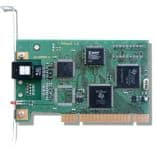
Technisch fast gleichwertig mit einer internen ISDN-Karte, wenn man vom mechanisch etwas wackligen USB-Stecker und von möglichen Problemen mit der Windows-Energiesteuerung für USB-Ports absieht. Beispiele: AVM FRITZ!Card USB (nicht für Windows-Server-Betriebssysteme geeignet, wird nicht mehr hergestellt), Primux-USB. Wir selbst bieten keine USB-ISDN-Adapter an, da deren Langzeit-Stabilität derjenigen von PCI- und PCIe-Adaptern erfahrungsgemäß unterlegen ist.
3. ISDN-Router mit LAN-CAPI
Falls CapiCall auf einem virtualisierten PC laufen soll, sind PCI-, PCIe- und USB-Lösungen nicht geeignet, da deren Hardware durch die Virtualisierungs-Software abgeschirmt wird. In diesem Fall muss ein externer ISDN-Router LAN-CAPI genutzt werden, z.B. von Bintec oder Lancom. Für die Fritz!Box-Geräte von AVM, soweit sie auch Telefonie unterstützen, gibt es ebenfalls einen LAN-CAPI-Treiber, allerdings scheint dieser häufig Probleme zu bereiten, und weder AVM noch Shamrock bieten dafür einen Support an.
4. VoIP-CAPI
Ebenfalls auf einem virtualisierten Server einsetzbar; Beispiel: SIP2-MAC. Damit kann man CapiCall in eine reine VoIP-Lösung ohne echten ISDN-Anschluss integrieren.
An IP-Anschlüssen lassen sich die drei erstgenannten Lösungen über den internen S0-Bus entsprechender Router wie z.B. Fritz!Box 7390/7490 (AVM), Speedlink 5501/6501 (Telekom/Zyxel) oder Bintec be.IP-Plus nutzen, bzw. auch an einer Telefonanlage mit internem S0-Bus.
Funktioniert CapiCall auch über VoIP?
Ja, CapiCall kann auch für Voice-over-IP eingesetzt werden. Dafür gibt es drei Lösungsvarianten:
- Ein ISDN-Adapter kann an einem IP-Anschluss weiterbenutzt werden, wenn der dabei benutzte DSL- oder Kabel-Router einen internen ISDN-S0-Anschluss besitzt, z.B. AVM Fritz!Box 7490, Telekom Digitalisierungs-Box Standard/Smart/Premium oder Telekom Speedport W921V. (Im Router sollte unter Telefonie - Intern-ISDN - Einstellungen die eigene Ortsnetzkennzahl eingetragen werden, damit - wie von herkömmlichem ISDN gewohnt - auf dem internen S0-Bus die gerufene eigene Nummer ohne Ortsvorwahl übergeben wird.)
- Wenn eine Telefonanlage mit internem S0-Bus verwendet wird, an die der ISDN-Adapter als Nebenstelle angeschlossen ist und die extern von ISDN auf einen IP-Anschluss umgestellt wird, ist seitens der Software keine Änderung nötig.
- Ein VoIP-CAPI-Treiber statt einer ISDN-Karte, der eine CAPI-Schnittstelle ähnlich der einer ISDN-Karte zur Verfügung stellt und dafür ein SIP-Konto benutzt.
Welche Vermittlungsart soll ich einstellen?
Am Telekom-Netz, d.h. ohne Tk-Anlage, funktionieren derzeit nur die Vermittlungsarten 3PTY-O, Copy und Parken, letzteres natürlich nur am lokalen S0-Bus. Bei den meisten Vermittlungsstellen steht als optionales Merkmal inzwischen auch ECT zur Verfügung. Der Anrufer bezahlt für seine Verbindung bis zu CapiCall, während Sie (außer beim Parken) die Gebühren für die vermittelte Verbindung von CapiCall zum Zieltelefon bezahlen, z.B. zu Ihrem Handy.
Bei 3PTY-O erhebt die Telekom einen Konferenz-Zuschlag von 6 Cent je angefangene Minute. Aufgrund eines etwa seit März 1999 vorhandenen Fehlers in den Telekom-Vermittlungsstellen ist ferner ein Vermitteln per Dreierkonferenz nicht mehr auf zwei Kanälen gleichzeitig möglich; CapiCall enthält deshalb im Menü "Vermittlungsart" eine Option "Nur ein Gespräch pro Controller", um zu vermeiden, dass ein zweiter Anruf angenommen wird, dessen Vermittlung dann nicht möglich wäre. Bitte beachten Sie auch, dass sogenannte ISDN-Sammelanschlüsse mit mehreren S0-Bussen unter derselben Rufnummer nur eine einzige MSN bieten und die Dienstmerkmale Rufnummern-Meldung und Dreierkonferenz nicht unterstützen.
Die Vermittlungsart "Copy" (CapiCall ab 3.07) funktioniert an allen Anschlussvarianten, belegt dabei jedoch stets zwei B-Kanäle (je einen kommend und gehend). In manchen Fällen kann sie wegen des blockweisen Sprachdaten-Transfers und der unvermeidlichen akustischen Rückkopplung im Hörer der Gegenstelle zu einem leisen Echo der eigenen Stimme führen.
Bei Tk-Anlagen ohne internen S0-Bus ist die ISDN-Karte keine Nebenstelle, sondern ist parallel zur Anlage am Amt angeschlossen. Wenn Sie einen Anrufer zu einem Telefon der Tk-Anlage weiterverbinden möchten, müssen Sie in CapiCall als Vermittlungsziel deshalb eine Amts-MSN Ihrer Tk-Anlage eintragen (also nicht eine Nebenstellen-Nummer!), und das so vermittelte Gespräch kostet Sie zusätzliche Gebühren. Es ist also auf jeden Fall sinnvoll, die Tk-Anlage, wenn möglich, mit einem internen S0-Bus nachzurüsten.
Bei Tk-Anlagen mit internem S0-Bus, die das Benutzen von ISDN-Telefonen auch von Fremdherstellern erlauben (Auerswald, Eumex usw.), ist das Vermitteln normalerweise kein Problem. Bei Anlagen, die das Vermitteln nur mit speziellen Systemtelefonen desselben Herstellers gestatten, wird das Weiterverbinden per ISDN-Karte dagegen nicht funktionieren. Ob mehrere Anrufer gleichzeitig vermittelt werden können, ist ebenfalls von der Anlage abhängig. So kann z.B. eine Auerswald-Anlage ETS 4308i zwar problemlos auch dann ein Gespräch weitervermitteln, wenn die ISDN-Karte zwei Anrufer gleichzeitig bedient. Wenn aber umgekehrt ein zweiter Teilnehmer anruft, während die ISDN-Karte bereits einen Teilnehmer mit 3PTY-O an eine andere Nebenstelle vermittelt hat, werden beide (!) Gespräche getrennt. Die Abhilfe ist aber ganz einfach: Stellen Sie eine andere Vermittlungsart in CapiCall ein, z.B. 3PTY-A oder ICT.
Bei manchen Tk-Anlagen dauert das Durchschalten der Sprache etwa ein bis zwei Sekunden, wenn Sie ICT als Vermittlungsart in CapiCall eingestellt haben, z.B. wiederum bei der Anlage ETS-4308i von Auerswald. Wenn Sie sich am Telefon melden, hört Ihr Gegenüber dann die ersten ein oder zwei Worte nicht. Sie können das Problem beheben, indem Sie als Vermittlungsart 3PTY-A statt ICT einstellen.
Die Firmware-Versionen 1.2 O und 1.2 P der Auerswald-Anlagen ETS-4308i und ETS-2204i haben offenbar ein Timing-Problem auf dem internen S0-Bus: Die vermittelte Verbindung wird ab und zu nach etwa einer Sekunde abgebrochen. Wir empfehlen ein "Downgrade" der Anlage auf die Vorgänger-Version 1.2 N.
Wenn ein externer CapiCall-Anrufer über eine Tk-Anlage z.B. zu Ihrem Mobiltelefon, also extern, vermittelt werden soll, muss dazu in der Anlagen-Konfiguration für die CapiCall-MSNs das "Amt-zu-Amt-Vermitteln" freigegeben sein. Tk-Anlagen benutzen dafür gewöhnlich zwei B-Kanäle, einen ankommenden und einen abgehenden; ein gleichzeitiger weiterer Anruf ist in dieser Situation beim gleichen ISDN-Anschluss deshalb nicht möglich.
Wenn Probleme auftreten, sehen Sie bitte im CapiCall-Protokoll nach, was dort in der roten Textzeile mit Ihrem Vermittlungs-Versuch steht. Bei CAPI-Fehlern finden Sie in der Protokollzeile auch eine Erklärung im Klartext. Das Protokoll finden Sie im Windows-Startmenü unter Programme - CapiCall - Protokolle. Kontrollieren Sie bitte auch die Einstellungen für Amtsnull, gemeldete Amtskennung und Länge interner Nebenstellen-Nummern in der CapiCall-Konfiguration unter Allgemeine Einstellungen sowie die abgehende MSN unter Benachrichtigungen.
Wenn Sie in den Vermittlungs-Optionen als Folgeaktion beim Fehlschlagen des Verbindens "Weiter versuchen" eingestellt haben (ab CapiCall 5.00), können Sie durch Ersetzen der zwei Dateien CCFIELD.PCM und CCFIELD1.PCM beeinflussen, wie oft bei einem Anrufer im Wartefeld versucht wird, ihn erneut zu verbinden. Wenn die Ansagen max. 4 s lang sind (wie die mitgelieferten), fügt CapiCall eine zusätzliche Pause von 10 s ein; bei längeren Ansagen wird das Verbinden ohne weitere Pause erneut versucht.
Ist der Anrufbeantworter für unterschiedliche Nebenstellen nutzbar?
Ja. Sie können erreichen, dass bei einer Anruf-Umleitung von bestimmten Telefon-Nebenstellen zu CapiCall alle Anrufbeantworter-Nachrichten automatisch in der privaten Sprachmailbox landen, die dem Inhaber der ursprünglich gerufenen Nebenstelle gehört.
Ab CapiCall 3.44 (5.9.2001) ist anhand der gemeldeten umleitenden Rufnummer eine Umleitung des Anrufbeantworters in eine Voicemailbox möglich. An Telekom-Anschlüssen und auch in einigen Tk-Anlagen (soweit diese die umleitende Nummer melden) können so mit einer einzigen CapiCall-MSN bis zu 100.000 Voicemail-Postfächer realisiert werden. Ob die umleitende Rufnummer an Ihrem Anschluss bzw. in Ihrer Tk-Anlage gemeldet wird, sehen Sie bei einem umgeleiteten Anruf sofort in der Statuszeile des CapiCall-Voiceservers; dort wird außer der Nummer des umleitenden Telefons zusätzlich auch die des ursprünglichen Anrufers angezeigt. Aktivieren Sie in "Allgemeine Einstellungen" bei "Umleitung an Voicemail" die Option "nach umleitendem Anschluss". Alle Telefone können bei der Umleitung die gleiche CapiCall-MSN benutzen. Die Voicemail-Benutzernummer im CapiCall-Telefonbuch stimmt mit der Nummer des umleitenden Telefons überein:
| Anrufer A | -> | 31 | - umleitend=31 -> | MSN 41 |
| CapiCall | ||||
| Anrufer B | -> | 32 | - umleitend=32 -> | MSN 41 |
Falls Ihr Anschluss die umleitende Rufnummer nicht meldet, müssen die einzelnen Telefone an unterschiedliche CapiCall-MSNs umgeleitet werden. Aktivieren Sie in "Allgemeine Einstellungen" bei "Umleitung an Voicemail" die Option "nach MSN".Damit wird die Anrufbeantworter-Nachricht in derjenigen Sprachmailbox abgelegt, deren Benutzernummer gleich der angerufenen CapiCall-MSN ist (z.B. 42), natürlich vorausgesetzt, dass dieser Benutzer existiert. Im folgenden Beispiel ist dem Apparat 31 die Benutzernummer 41 zugeordnet, und dem Apparat 32 die Benutzernummer 42:
| Anrufer A | -> | 31 | - umgeleitet zu 41 -> | MSN 41 |
| CapiCall | ||||
| Anrufer B | -> | 32 | - umgeleitet zu 42 -> | MSN 42 |
In CapiCall können dabei MSN-abhängige Ansagen in MSNxx.PCM dazu benutzt werden, um den Anrufern unterschiedliche Begrüßungstexte vorzuspielen. Dazu muss in der Konfiguration die Option "Startansage MSN-abhängig" gewählt sein. Bei CapiCall-Pro wird statt MSNxx.PCM als Dateiname CnMxx.PCM mit n = Controller-Nummer verwendet, wenn im Hauptbildschirm der Konfiguration "Controller- und MSN-abhängig" eingestellt ist. Alternativ kann unter "Allgemeine Einstellungen" die Startansage auch von der umleitenden Rufnummer abhängig gemacht werden.
Die maximale Anrufbeantworter-Anzahl ist bei diesem Verfahren gleich der möglichen MSN-Anzahl. Die bei CapiCall-Pro angegebene Beschränkung der MSN-Zahl auf 40 gilt nur für den direkten Amts-Anschluss und nicht innerhalb von Tk-Anlagen. In einigen Anlagen wie etwa Siemens-Hicom 300 kann man praktisch beliebig viele MSNs an einem S0-Bus und damit auch beliebig viele persönliche Anrufbeantworter mit einer einzigen ISDN-Karte realisieren. Ein zusätzliches Utility-Programm erlaubt sogar das Ein- und Ausschalten der Message-Lampe an den Systemtelefonen abhängig von vorliegenden Sprachnachrichten.
Da die meisten Nebenstellen-Anlagen (z.B. von Auerswald) bei einem intern weitergeschalteten Anruf lediglich die Nummer des Anrufers melden, nicht aber jene der umleitenden Nebenstelle, kann CapiCall nicht anhand der Anrufernummer feststellen, von welcher Nebenstelle das Gespräch umgeleitet wurde. Aus diesem Grund kommt oft nur die oben gezeigte Methode mit getrennten CapiCall-MSNs für unterschiedliche Nebenstellen in Frage.
Wie kann man jemanden per Mausklick anrufen?
Am einfachsten geht das natürlich in CapiCall selbst: In der Benutzerverwaltung durch Klicken auf "Anrufen", in der Anrufliste dagegen mit der rechten Maustaste. Sie können aber auch z.B. in Outlook von Microsoft jemanden anrufen, indem Sie auf einem Formular hinter einen Button ein Script legen. Die Datei DIAL.JOB im CapiCall-Verzeichnis sorgt dann dafür, dass erst Ihr Telefon klingelt und Sie dann mit der Zielnummer verbunden werden - das nennt man CTI (Computer Telephony Integration):
Sub <Button>_Click
Set ScriptObject = CreateObject("Scripting.FileSystemObject")
Set MyFile=ScriptObject.OpenTextFile("C:\CAPICALL\DIAL.JOB",8,true)
MyFile.WriteLine "1,00.00.0000 00:00,<Nst>,"+<Feldname>+",60,Telefon"
MyFile.Close
end sub
Dabei setzen Sie für <Button> den Namen des Buttons ein, für <Nst> die Nummer Ihres Telefons und für <Feldbezeichner> den Namen des Feldes im Outlook-Formular, das die Telefonnummer enthält. Der Button generiert eine Datei DIAL.JOB.
Wenn Sie auf einem Webserver einen "Ruf-uns-an-Knopf" realisieren möchten, können Sie entweder das Perl-Script aus Addon.zip benutzen oder, falls Sie Ihr Server unter Windows läuft, eine "Active Server Page" (.asp) mit VBScript. Das Telefonnummern-Eingabefeld hat im folgenden Beispiel den Namen "telefon", statt <Nst> müssen Sie Ihre eigene Telefonnummer eintragen:
<%@LANGUAGE="VBSCRIPT"%><%
telefon = Request.Form("telefon")
Set FileStreamObject = CreateObject ("Scripting.FileSystemObject")
Set WriteStream = FileStreamObject.CreateTextFile ("C:\CAPICALL\DIAL.JOB",true)
WriteStream.WriteLine "3,00.00.0000 00:00,<Nst>,"+telefon+",60,Telefon"
WriteStream.Close
%>
Ebenso einfach kann man auch per ASP eine SMS-Nachricht aus einer Webseite senden, z.B. als Service für registrierte Benutzer. Das SMS-Text Eingabefeld im Formular hat im folgenden Beispiel den Namen "text", die GSM-Nummer steht im Feld "telefon":
<%@LANGUAGE="VBSCRIPT"%><%
telefon = Request.Form ("telefon")
text = Request.Form ("text")
Set FileStreamObject = CreateObject ("Scripting.FileSystemObject")
Set WriteStream = FileStreamObject.CreateTextFile ("C:\CAPICALL\SMS.JOB",true)
WriteStream.WriteLine "3,00.00.0000 00:00,"+telefon+",,SMS Service -"+text+"-"
WriteStream.Close
%>
Das Format der Dateien DIAL.JOB und SMS.JOB ist im CapiCall-Handbuch beschrieben.
In welche Netze kann man SMS senden?
Wenn ein GSM-Modul wie das CT63 (M2Mtec) oder das TC35i (Cinterion) an den CapiCall-PC angeschlossen ist, sind SMS-Nachrichten (Short Message Service) in nahezu jedes Netz weltweit möglich, auch an andere nationale Netze. (Bei der Demo-Version von CapiCall steht diese Funktion nicht zur Verfügung.)
Andernfalls benutzt CapiCall für SMS-Nachrichten dieselbe ISDN-Karte wie für die Sprachkommunikation. Die Verbindungsdauer zum Senden einer SMS-Nachricht via ISDN beträgt dabei je nach Netz nur 2...20 Sekunden (im Vergleich zu 25...40 Sekunden via Modem!) und ist deshalb relativ preiswert. Allerdings stellen in Deutschland bisher nur D1, D2 und E-Plus SMS-ISDN-Zugänge zur Verfügung. Um eine Nachricht via ISDN in ein bestimmtes Netz zu senden, muss der Zugang des entsprechenden Netzbetreibers benutzt werden, das Senden in ein anderes nationales Netz ist nicht möglich.
Aufgrund der Mitnahmemöglichkeit einer Nummer in ein anderes Netz (MNP = Mobile Number Portability) ist eine zuverlässige Ermittlung der richtigen ISDN-SMSC-Einwahlnummer je nach SMS-Zielnummer allerdings nicht mehr zuverlässig möglich. Für eine regelmäßige Benutzung des SMS-Dienstes empfehlen wir deshalb dringend die Verwendung eines GSM-Modems wie CT63 oder TC35i!
Der E-Plus-Zugang verträgt das bei manchen ISDN-CAPI-Treibern standardmäßig eingeschaltete X.75/V.42-Autodetect nicht (z.B. neuere AVM-Treiber); Sie sollten es deshalb im CAPI-Setup abschalten.
Wegen der kurzen ISDN-Verbindungszeiten beim SMS-Senden bringen Festnetz-Provider mit sekundengenauer Abrechnung eine erhebliche Gebühren-Ersparnis. Die jeweilige Provider-Vorwahl 010xx können Sie in der Datei SMSC.INI der ISDN-Zugangsnummer voranstellen. Die SMS-Zugänge sind allerdings nicht über alle Provider erreichbar. Falls Ihr Telefonanschluss per Preselection an einen Provider gekoppelt ist, über den es nicht funktioniert, müssen Sie der D1-SMSC-Zugangsnummer die Nummer 01033 für das Telekom-Netz voranstellen - vorausgesetzt, Ihr Provider lässt die Anwahl eines anderen per Call-by-Call überhaupt zu, was leider oft nicht der Fall ist.
Der deutsche D1-ISDN-Zugang ist aus anderen Ländern, z.B. der Schweiz, nicht erreichbar. Der entsprechende nationale Zugang der Schweizer PTT arbeitet derzeit nach unseren Informationen nicht mit dem sonst üblichen X.75-Protokoll, sondern mit V.120, so dass er mit CapiCall (bisher) nicht benutzt werden kann; er ist seinerseits nicht aus Deutschland erreichbar.
Sie können zusätzliche Netze in der Datei SMSC.INI eintragen, wenn Sie sich beim Netzbetreiber nach der ISDN-X.75-Zugangsnummer und nach dem benutzten Protokoll erkundigen (TAP oder UCP). Bei Benutzung eines Funkmodems wird GSM als Protokoll eingetragen. In jeder Zeile stehen folgende Angaben:
Netzvorwahl=Protokoll,Netzbezeichnung,SMSC-Zugangsnummer
Auch Logos und Klingeltöne können mit CapiCall gesendet werden. Dafür ist jedoch in jedem Fall ein GSM-Funkmodem wie TC35i oder CT63 erforderlich, denn via ISDN kann man nur reine Textnachrichten senden. Da CapiCall selbst keinen Grafik- oder Melodie-Editor beinhaltet, binäre SMS-Nachrichten aber empfangen und auf der Festplatte speichern kann, können Sie solche Daten zum Abruf bereitstellen, indem Sie sie von einem anderen GSM-Gerät an CapiCall senden.
Ist ein Betrieb als Dienst möglich?
Seit CapiCall 5.13 vom September 2012 wird ein Betrieb als Windows-Dienst nativ unterstützt, einen entsprechenden Menüpunkt gibt es im Konfigurations-Menü.
Der Nachteil bei einem Betrieb als Dienst ist insbesondere während der anfänglichen Testphase, dass das Starten und Beenden im laufenden Betrieb relativ umständlich ist. Bei Windows 2000, XP, 2003 und Vista gibt es alternativ die Möglichkeit, in der Benutzer-Verwaltung der Systemsteuerung ein Auto-Login zu konfigurieren. Der Rechner bootet dann ohne Passwort-Eingabe. Als Name genügt ein Standard-Benutzer (Hauptbenutzer), Administrator-Rechte sind für den Betrieb nicht erforderlich.
Wie lauten die Namen der Sprachdateien?
Im CapiCall-Unterverzeichnis INTERN finden Sie folgende Dateien mit der Endung .PCM, wobei die Dateinamen und die in den Ansagen genannten Telefon-Tasten in der Software fest vorgegeben sind:
CC99: Bitte bestätigen Sie diese Benachrichtigung mit 99. (ab 4.57)
CCACK: Bestätigen mit 1, Abbruch mit 0. (ab V. 3.47)
CCAGAIN: Wiederholen Sie die Eingabe bitte zur Sicherheit.
CCANTW: Beantworten mit 1.
CCDEL99: Löschen mit 99.
CCERROR: Derzeit leider nicht möglich.
CCFAXNR: Bitte geben Sie Ihre Telefaxnummer ein und beenden Sie die Eingabe mit der Raute.
CCFAXOK: Das gewünschte Telefax wird Ihnen zugesandt. [Ab V. 3.42 ersetzt durch CCOK]
CCFIELD: Bitte haben Sie noch einen Moment Geduld. (Ab V 5.00)
CCFIELD1: Der nächste freie Mitarbeiter ist für Sie reserviert. (Ab V. 5.00)
CCFORUM: Aufsprechen mit 5, Übersicht mit 0.
CCINFO: Hallo, hier ist ein Anruf für Sie! (Darf gelöscht werden, wenn die Ansage entfallen soll.)
CCINVAL: Ungültige Eingabe.
CCMAIL: Achtung, es liegen Nachrichten vor. Drücken Sie 2, um sie anzuhören.
CCMSG: Bitte hinterlassen Sie eine Nachricht.
CCNAME: Bitte sprechen Sie jetzt Ihren Namen und drücken Sie dann die Raute-Taste.
CCNEXT: (Piepton mit der Frequenz 1 kHz und 0,5 s Dauer)
CCNOMAIL: Derzeit liegt keine Post vor.
CCNOUSER: Dieser Benutzer ist nicht registriert.
CCOK: Vielen Dank, die Zusendung erfolgt in Kürze.
CCORDER: Bitte geben Sie die Bestellnummer ein und beenden Sie die Eingabe mit der Raute.
CCPIN: Bitte die Geheimnummer eingeben.
CCPROF: Bitte geben Sie den Code für das Zeitprofil ein.
CCPWERR: Falsche Eingabe, bitte wiederholen.
CCRECORD: Bitte nach dem Pfeifton die neue Nachricht aufsprechen und mit der Raute beenden.
CCRETRY: Um es erneut zu versuchen, drücken Sie 1.
CCTELNR: Bitte geben Sie die Telefonnummer ein und beenden Sie die Eingabe mit der Raute.
CCTNX: Vielen Dank.
CCUEBERN: Möchten Sie die folgende Aufnahme übernehmen? Drücken Sie 1 für Ja, 99 für Nein.
CCUSRNR: Bitte die Benutzernummer eingeben.
CCWAIT: Einen Moment bitte.
CCWECKER: Geben Sie 4 Ziffern für die Weckzeit ein oder drücken Sie #, um sie zu löschen.
CCWTL: Weiterleiten mit 2.
CCZIFF_0 bis _9, _A, _B, _C: (jeweils eine der Ziffern 0 bis 9 sowie zehn, elf, zwölf)
CCZIFF_D, _E, _F, _G, _H, _N, _U: Datum, abends, früh, gestern, heute, nachmittag, Uhr
CapiCall spricht beim Abspielen einer Voicemail die Uhrzeit, zu der sie aufgenommen wurde, unter Benutzung der obigen Ansagen in folgendem Format, wobei "Uhr" bei englischen Ansagen weggelassen wird (TT = Tag im Monat, MM = Monat, hh = Stunde 0...12, mm = Minute):
{ heute | gestern | Datum TT MM } hh Uhr mm { früh | nachmittags | abends }
Sie können einzelne Meldungen in bestimmten Situationen genauer spezifizieren, indem Sie zusätzlich folgende Ansagen selbst aufnehmen und ins INTERN-Unterverzeichnis stellen:
CCUSRMR1 (wird statt CCUSRNR abgespielt): Geben Sie die Benutzernummer des Empfängers ein.
CCUSRNR2 (falls CCUSRNR1 existiert): Geben Sie bitte Ihre eigene Benutzernummer ein.
CCUSRNROFF (wird statt CCTNX abgespielt): Sie sind abgemeldet. (ab V. 4.46)
CCUSRON (falls CCUSRNROFF existiert): Sie sind abgemeldet. (ab V. 4.46)
CCERR_V (wird statt CCERROR abgespielt): Die Zielnummer ist nicht erreichbar. (ab V. 3.44)
CCERR_C (wird statt CCERROR abgespielt): Der gewünschte Partner ist nicht bereit. (ab V.3.44)
Für die Karussel-Funktion werden folgende Sprachdateien benutzt:
CCLISTE: Verbinden mit 5, Abbrechen mit 0, Wiederholen mit Stern, Weiter mit Raute.
CCUSRVW: 1=Anmelden,0=Abm.,2=Ansage ändern,4=Tel.-Nr. ändern. Ihre derzeitige Ansage lautet:
CCKARU: Bitte wählen Sie aus dem folgenden Angebot aus.
CCKNEXT: Hier ist die nächste Vorstellung.
CCABGEM: Leider ist derzeit kein Ansprechpartner verfügbar. Versuchen Sie es bitte später erneut.
Für die Chat-Funktion, bei der zwei Anrufer miteinander sprechen können, sind die nötigen Sprachdateien ebenfalls in der Zusatzdatei Karussel.zip enthalten:
CCCHAT1: Sie werden von folgender Person zu einem Gespräch eingeladen:
CCCHAT2: Dem Gespräch zustimmen mit 1, Ablehnen mit 0.
CCCHAT3: Die Verbindung ist hergestellt.
Die Prepaid-Funktion benutzt zusätzlich folgende Sprachdateien:
CCPREPIN: Bitte geben Sie Ihre Kartennummer ein.
CCPREPNO: Ihre Karte ist aufgebraucht.
CCPREPOK: Ihr Guthaben beträgt noch:
CCZIFF_P: Einheiten.
Während die oben aufgeführten Dateien alle ins Unterverzeichnis INTERN gehören, werden die folgenden .PCM-Dateien bei der Installation im CapiCall-Hauptverzeichnis als Startansage und beispielhaft als rudimentäres Infomenü angelegt (die Namen Ihrer eigenen Startansage- und Infomenü-Dateien können auch anders lauten):
- ANSAGE (Standard-Startansage): Guten Tag! Wenn Sie jetzt die Tonwahltaste 0 drücken, kommen Sie ins Infosystem. Mit 1 können Sie eine Voicemail aufsprechen oder mit 2 Ihre Post abhören. Wenn Sie den Pfeifton abwarten, können Sie auch eine Nachricht an den Systemverwalter aufsprechen.
- HAUPTMENÜ (Infomenü): Willkommen bei unserer Sprachmailbox. Für Informationen über das System selbst drücken Sie bitte 1. Über einige spezielle Tastenfunktionen erfahren Sie mehr mit Taste 2.
SYSTEM (im Infomenü): Dieses Sprachsystem läuft auf einem PC mit einer ISDN-Karte und der Software CapiCall von Shamrock. Mit der Taste 0 kommen Sie jetzt zum Menü zurück. - TASTEN (im Infomenü): Folgende Tonwahltasten funktionieren überall im System: Mit Stern können Sie eine Ansage wiederholen. Mit Raute gelangen Sie zur Startansage und mit Null zum Hauptmenü.
Um aus WAV-Dateien PCM-Dateien für CapiCall zu erzeugen, können Sie das Kommandozeilen-Utility WAV2ISDN aus Addon.zip benutzen oder in CapiCall z.B. in der Infomenü-Konfiguration auch WAV-Dateien direkt importieren.
Welche Bedeutung haben die Sonderzeichen in CapiCall.log?
Sie können die CapiCall-Protokolldatei auch mit einem Fremdprogramm auswerten, da es sich um eine Textdatei handelt. Die Aktionen der Anrufer werden jeweils mit einem Zeichen für die Funktionsgruppe aufgezeichnet, einem Zeichen für eine Unterfunktion und eventuellen Zusatzinformationen, z.B. Dateinamen oder Benutzernummern. Die einzelnen Aktionen sind in der jeweiligen Logzeile durch Kommas getrennt.
1. Zeichen: Art der Aktion
? Abhören von PCM-Dateien
+ Aufnahme von PCM-Dateien
- Löschen von PCM-Dateien
! Genereller Fehler, PCM-Datei fehlt
* Fax-Anforderung (CapiFax)
@ Chat-Funktion
& Zeitprofil für aktuelle MSN geändert
% Benutzerbezogene Funktion
§ Weckerfunktion
> Verbinden
< Raumüberwachung
$ Prepaid-Funktion
_ Information, z.B. Referenznummer
2. Zeichen hinter ?, +, -, !, *, &, <
_ Hauptverzeichnis + Dateiname
@ Verzeichnis MAIL + Dateiname
# Verzeichnis BRETTER + Dateiname
* Verzeichnis BRETT_IN + Dateiname
% Verzeichnis HALLO + Dateiname
2. Zeichen hinter > (Verbinden)
# Wartefeld: Zielnr. ":" Anfangsposition
_ Weiterverbinden erfolgreich
! Fehler + Fehlergrund
2. Zeichen hinter % (Benutzerfunktionen)
_ Login des Benutzers Benutzernummer
+ Aktivierung Benutzernummer
- Deaktivierung Benutzernummer
° Arbeitszeit eingestellt+Benutzernr.,Zeit
% Benachr.-Nr. geänd.+Benutzernr.,Telefon
# Anrufer hört Karussel-Ansage+Benutzernr.
> Verbinden im Karussel+Benutzernr.
2. Zeichen hinter $ (Prepaid-Funktion)
_ Login (Kartennr.-Eingabe) + Kartennr.
$ Abrechnung + Soll,Einheitenlänge
2. Zeichen hinter @ (Chat)
I Betreten/anmelden+eig.Kanal-and. Kanal
H Angebot anhören + eig. Kanal-and. Kanal
A Jemanden fragen + eig. Kanal-and. Kanal
Q Eingeladen werden+eig.Kanal-and. Kanal
L Link/Sprechen+eigener Kanal-and. Kanal
2. Zeichen hinter § (Wecker)
_ Platzhalter + Uhrzeit oder "gelöscht"
2. Zeichen hinter _ (Information)
# Referenz-Kennung aus Call.job (seit 1.11.06)
Warum arbeitet CapiCall nicht mit Spracherkennung?
Der Gedanke, nicht mit Tonwahl, sondern mit Spracherkennung zu arbeiten, ist naheliegend, insbesondere da im Prinzip die Erkennung der zehn Ziffern 0 bis 9 ausreichen würde. Leider ist aber eine zuverlässige sprecher-unabhängige Spracherkennung, also eine, die ohne jegliches Training mit unterschiedlichsten Personen sofort zurechtkommt, bis heute nicht realisiert worden. Selbst bei größtem Rechenaufwand, der über den eines normalen PC deutlich hinausgeht, gelingt es nur eingeschränkt, einen begrenzten Wortschatz von weiblichen, männlichen, alten, jungen und manchmal auch erkälteten Personen zuverlässig zu erkennen.
Zusätzliche Probleme bereiten bei einem per Telefon erreichbaren System die sehr unterschiedliche Mikrofon- und Übertragungsqualität (z.B. GSM) sowie unvermeidliche Hintergrund- oder Atem-Geräusche, aber auch das allzu menschliche Nutzungsverhalten (Beispiel: Dialog mit Bahn-Computer als WAV-Datei, 304 K).
Da heute wirklich alle im Handel angebotenen Telefone - ob leitungsgebunden, schnurlos oder GSM - mit Tonwahl arbeiten und nur einige uralte Bakelit-Postknochen das Problem haben, nur Impulswahl zu beherrschen, überwiegen die Vorteile einer tonwahlbasierten Steuerung gegenüber der Spracherkennung bei weitem.
Ist die Mail-Weiterleitung mit SSL moeglich?
Ja, eine Anleitung für die Verwendung von STUNNEL als Tool zur Übertragung von Mails per SSL finden Sie hier: Verwendung von SSL